Як перенаправити стару адресу на нову
Може лише адміністратор.
Де знайти: бічне меню › «Налаштування» › «Копії, пошта, домен» › вкладка «Старі адреси», форма «Додати стару адресу» унизу.
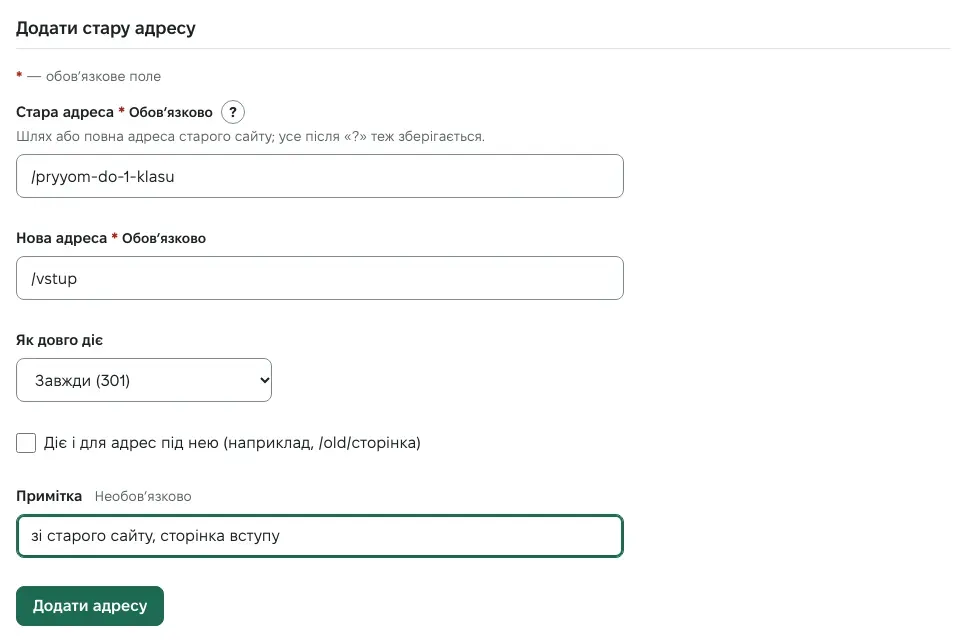
- Відкрийте «Налаштування», групу «Копії, пошта, домен» й вкладку «Старі адреси».
- Прокрутіть до розділу «Додати стару адресу».
- У полі «Стара адреса» впишіть адресу, яка більше не працює: короткий шлях (
/pryyom-do-1-klasu) або повну адресу зі старого сайту. Якщо в ній є частина після «?» (?p=123), вона зберігається: адреса без неї не перенаправляється, і сайт про це попередить. - У полі «Нова адреса» впишіть, куди вести: адресу на цьому сайті (
/vstup) або посилання на інший сайт. - «Як довго діє» лишіть «Завжди (301)»: так пошуковик переносить вагу старої адреси на нову.
- За потреби запишіть у «Примітка», звідки ця адреса.
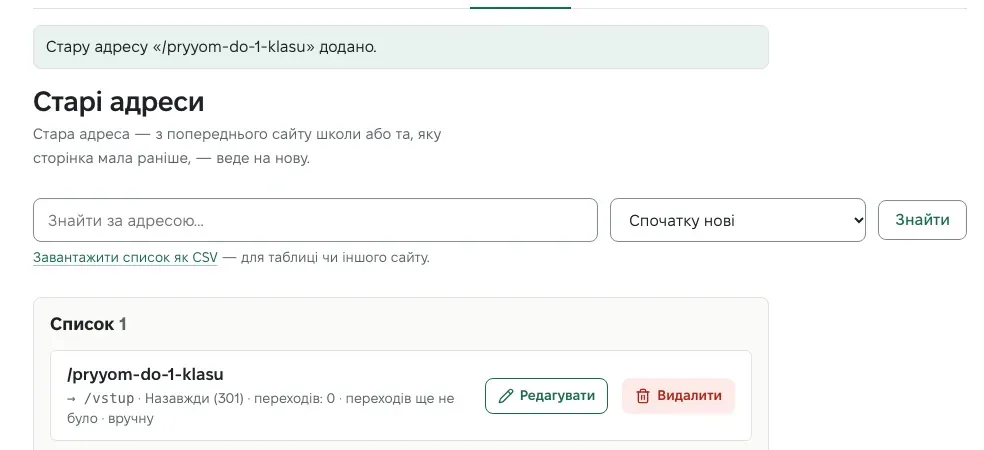
- Натисніть «Додати адресу» і прочитайте повідомлення зверху: «Перенаправлення з «…» додано.»
- Відкрийте стару адресу на своєму сайті й перевірте, що зʼявилася нова сторінка.
Сайт не прийме адресу, за якою вже є сторінка, новина чи альбом: перенаправлення лише сховало б їх. Не прийме й адреси самої панелі (/admin та інші службові), і коло, де А веде на Б, а Б назад на А. Галочка «Діє і для адрес під нею» потрібна, коли стара адреса була розділом: усе, що стояло після неї, піде за новою адресою.
Додати список адрес за раз у панелі не можна, вони додаються по одній. Лише для старого сайту на WordPress багато адрес створює імпорт. На сайті в режимі «лише для читання» нове перенаправлення не збережеться.
Що побачить відвідувач
Посилання на розділ «Що побачить відвідувач»Хто відкриє стару адресу (з пошуку, з Viber-групи, зі старої закладки), потрапить на нову сторінку, а не на «Не знайдено».
Докладніше
Посилання на розділ «Докладніше»Старі адреси › Додати одне перенаправлення