Як пройти розділи меню
Може лише адміністратор. Кроки 6–7 майстра: близько десяти хвилин на всі розділи.
Де знайти: «Огляд» › «Налаштуйте сайт за 15 хвилин» › крок «Меню: розділи». Пізніше: бічне меню › «Меню».
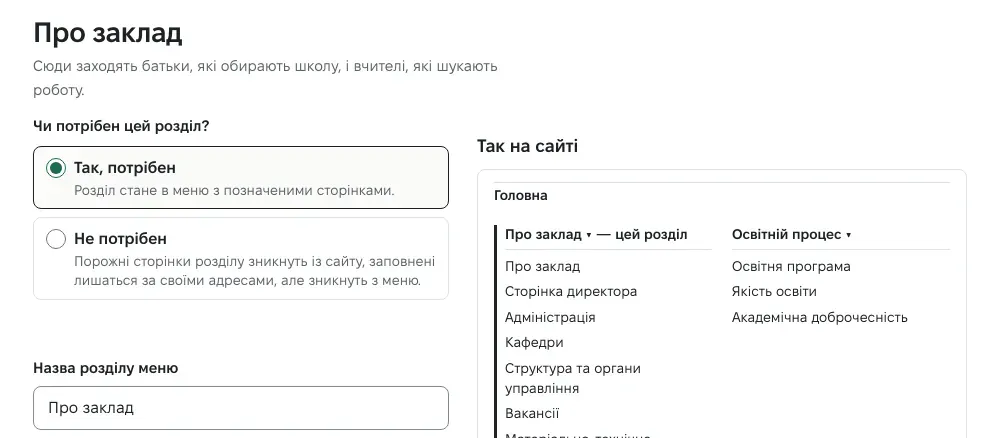
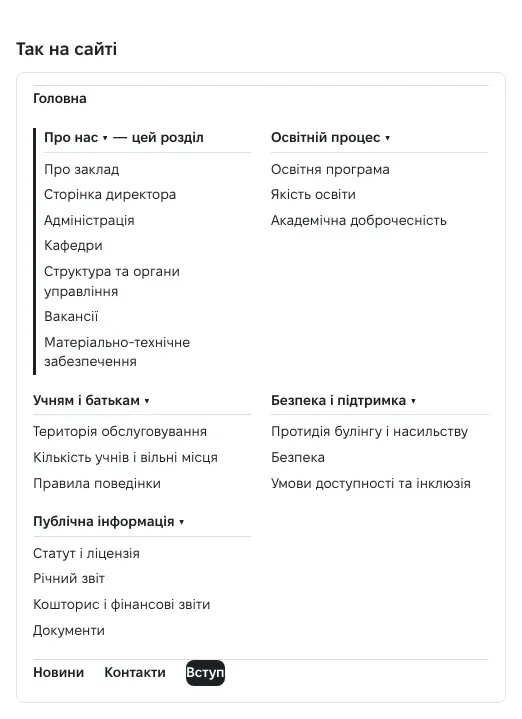
- Відкрийте крок. Він показує один розділ меню за раз; угорі — «Крок 4 з 6 · Меню, розділ 1 з 5: Про заклад» і одне речення про те, хто сюди приходить. Праворуч (на телефоні — у згортці «Як меню виглядає на сайті» під кнопками) — схема всього меню, у якій цей розділ виділено словами «— цей розділ».
- У «Чи потрібен цей розділ?» оберіть «Так, потрібен» або «Не потрібен». «Не потрібен» ховає розділ з меню: порожні сторінки розділу зникнуть із сайту (створені майстром — у «Кошик», а ті, що були й раніше, знову стануть чернетками), а сторінки, де вже щось є, лишаться за своїми адресами, але зникнуть з меню. Оберете «Так, потрібен» — розділ повернеться. «Не потрібен» можна обрати для будь-якого розділу, і для «Публічної інформації» теж: «⚖ Радить закон» лише підказує, нічого не забороняє.
- Назва не підходить? Виправте її в полі «Назва розділу меню» (до 40 знаків). Схема праворуч одразу покаже нову.
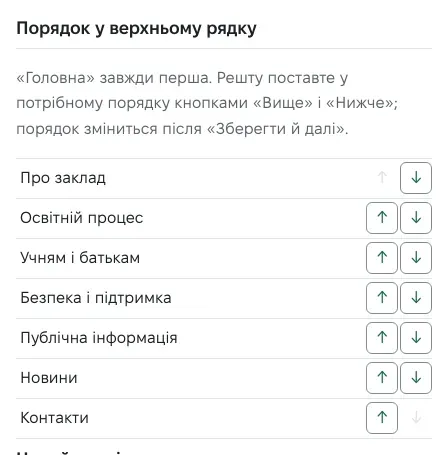
- Позначте сторінки розділу — як це зробити — і натисніть «Зберегти й далі». Порядок сторінок у меню такий, як на екрані: біля кожної є «Вище» й «Нижче» — перетягувати нічого не треба. Сторінка, що має ту саму назву, що й розділ (наприклад, «Про заклад» у «Про заклад»), стоїть першою без кнопок: сайт завжди показує її першою; зміните назву розділу чи сторінки — після збереження першою стане інша або жодна. Рядок під кнопками каже, який розділ відкриється далі.
- Зверху нового екрана майстер скаже, що вже зроблено: «Створено 3 сторінки в розділі «Про заклад» — вони вже на сайті.» Так само пройдіть усі розділи. Розділ не хочете чіпати зараз — «Пропустити цей розділ»: він лишиться таким, як є.
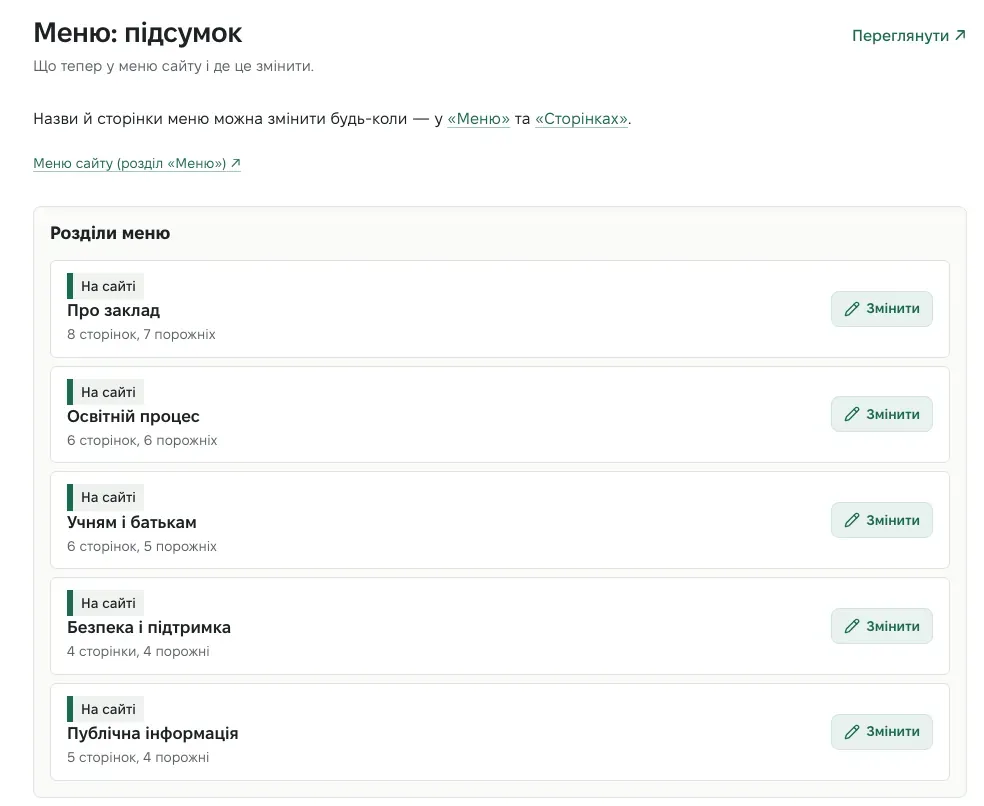
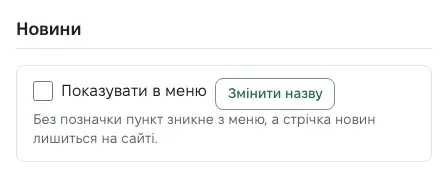
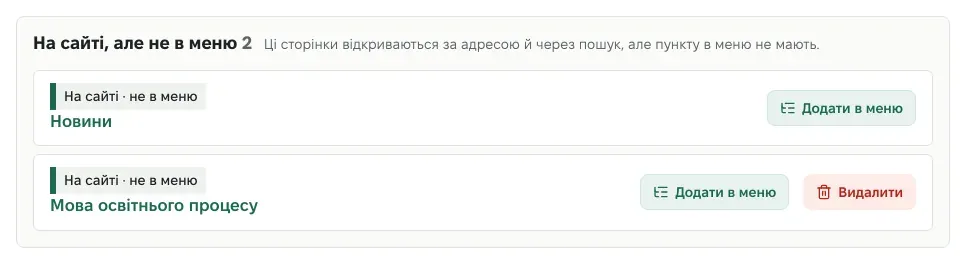
- Наприкінці відкриється «Меню: підсумок»: рядок кожного розділу зі станом («На сайті», «Приховано з меню» чи «Немає в меню», коли в розділі ще немає сторінок), кількістю сторінок і «Змінити». Схований розділ повертає «Показати»; якщо його сторінок уже немає, оберіть їх у «Змінити». «Перевірка меню» нижче каже, що в меню можна покращити. У «Завжди в меню» стоять «Головна» й «Контакти» (назву «Контактів» можна змінити); «Новини» — окремий рядок із позначкою «Показувати в меню» й назвою: без позначки пункт піде з меню, а стрічка новин лишиться на сайті. У «Порядок у верхньому рядку» біля розділів, «Новин» і «Контактів» теж є «Вище» й «Нижче»; «Головна» завжди перша. Під схемою — «На сайті, але не в меню»: сторінки, які відкриваються за адресою й через пошук, але пункту в меню не мають; біля кожної «Додати в меню» й «Видалити». Потрібен ваш розділ, якого немає в нашій структурі, — «+ Новий розділ меню»: впишіть назву й натисніть «Зберегти й далі», і відкриється екран цього розділу.
- Якщо меню на сайті вже розставляла людина чи помічник, майстер одразу відкриває «Меню: підсумок». Розділи, яких немає в нашій структурі, стоять там під «Розділи, які вже були у вашому меню»: оберіть «Лишити» або «Приховати з меню». Приховується лише пункт меню; сторінки лишаються на сайті. Коли в розділі є щось важливе, під «Приховати з меню» стоїть «Із меню зникне: …». До будь-якого розділу веде «Змінити».

Що буде на сайті
Посилання на розділ «Що буде на сайті»Позначка біля сторінки означає «є в меню». Позначена сторінка, якої ще немає, зʼявляється на сайті одразу після «Зберегти й далі»: порожня показує відвідувачам «Сторінка наповнюється.», а текст ви додасте в «Сторінках». Знята позначка прибирає сторінку з меню, а сама сторінка лишається на сайті; лише порожню сторінку, яку створив майстер і в яку нічого не писали, буде перенесено в «Кошик» разом із пунктом. «Не потрібен» нічого не видаляє. Додати пункт, виділити його кнопкою чи переставити розділи можна й на екрані «Меню».
Якщо меню змінили в іншій вкладці, поки ви були на цьому кроці, майстер напише «Меню змінилося, поки ви були на цьому кроці.» й нічого не збереже: подивіться на оновлений екран і збережіть ще раз.
Докладніше
Посилання на розділ «Докладніше»Майстер налаштування › Меню: розділи, Меню: підсумок, Меню сайту