Як закрити частину фото розмиттям
Може адміністратор і редактор. Автор (учень) цього екрана не має.
Де знайти: бічне меню › «Фотографії» › «Відкрити» на картці альбому › «⋯» під фото › «Підготувати» › вкладка «Розмити обличчя чи номер».
- Відкрийте альбом і натисніть «Підготувати» під фото, на якому треба щось закрити: обличчя чи номерний знак.
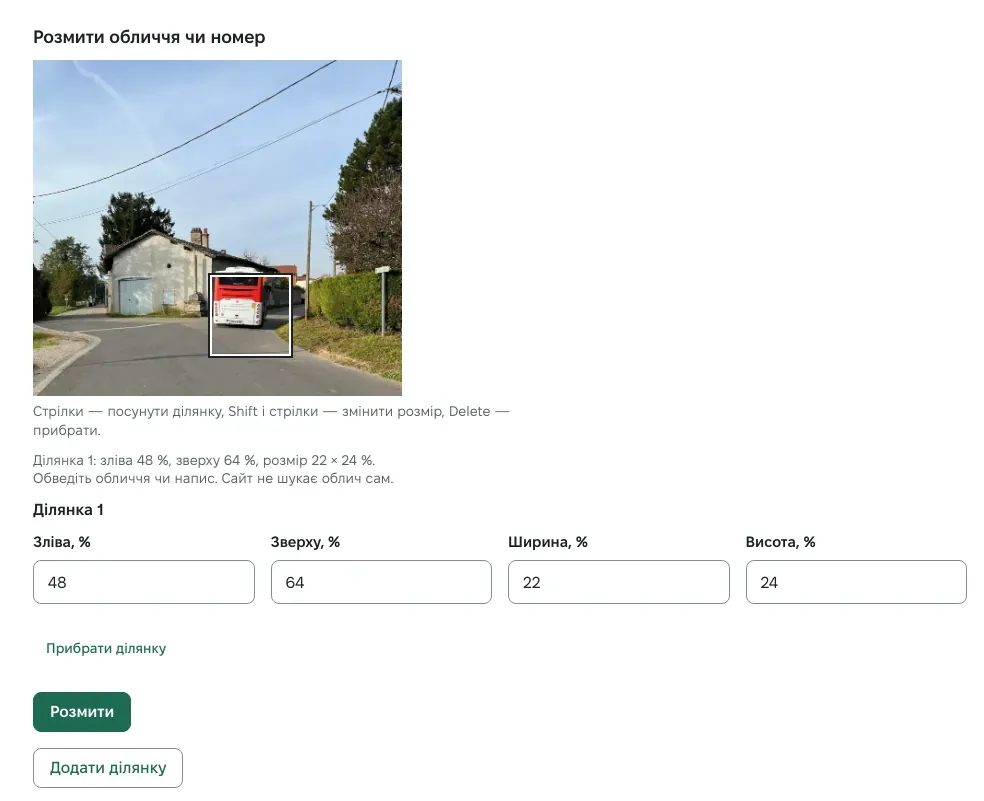
- Відкрийте вкладку «Розмити обличчя чи номер». На копії фото вона не працює: розмивайте оригінал.
- Посуньте рамку «Ділянка 1» на потрібне місце. Можна й вписати «Зліва», «Зверху», «Ширина» та «Висота» у відсотках.
- Щоб закрити ще одне місце, натисніть «Додати ділянку» (до восьми). Зайву рамку прибирає «Прибрати ділянку».
- Натисніть «Розмити». Сайт зробить копію «… — розмито».
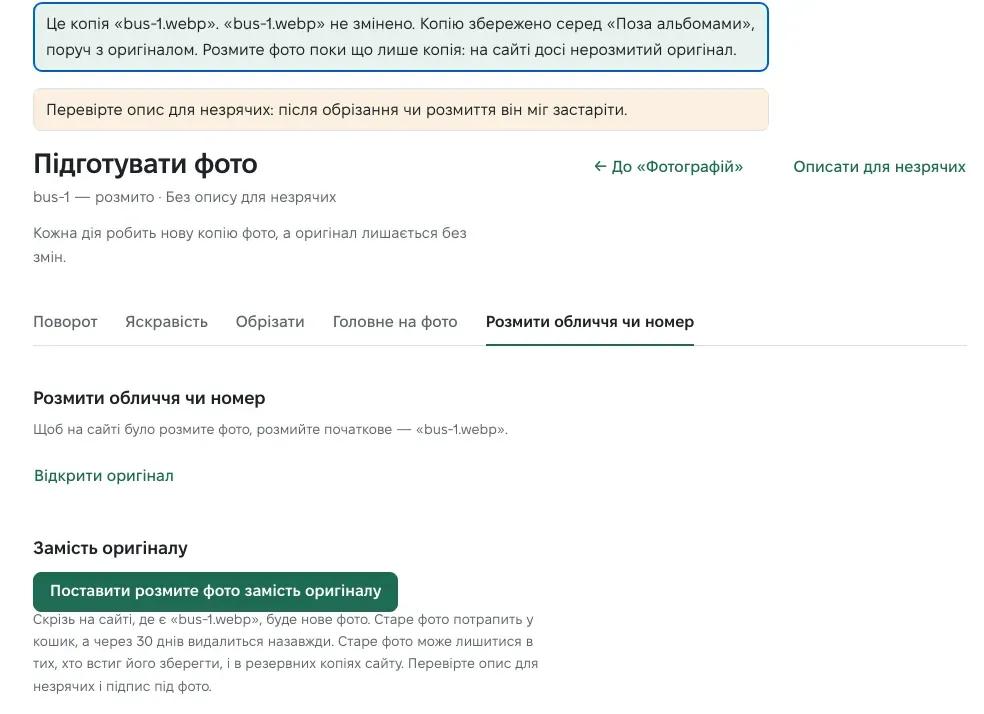
- На екрані копії натисніть «Поставити розмите фото замість оригіналу».
- Підтвердіть запитання. Тільки після цього розмите фото зʼявляється на сайті.
Що побачить відвідувач
Посилання на розділ «Що побачить відвідувач»До кроку 7 — нерозмите фото. Після нього — розмите, скрізь на сайті, де стояло фото. Хто вже встиг зберегти старе фото, і резервні копії сайту мають нерозмите. Сайт не шукає облич сам: ділянки ви обводите самі.
Докладніше
Посилання на розділ «Докладніше»Фотографії й альбоми › Підготувати фото