Як перенести новини й сторінки зі старого сайту на WordPress
Може лише адміністратор. Потрібен файл експорту зі старого сайту на WordPress.
Де знайти: бічне меню › «Налаштування» › «Копії, пошта, домен» › вкладка «Перенести старий сайт».
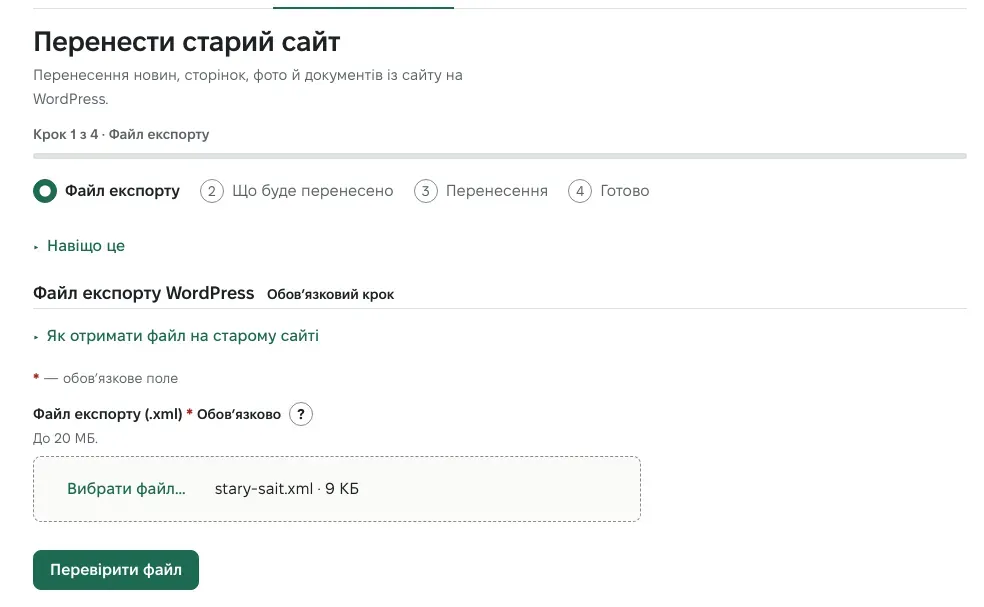
- На старому сайті відкрийте «Інструменти» › «Експорт», оберіть «Увесь вміст» і натисніть «Завантажити файл експорту». Збережеться файл
.xmlдо 20 МБ. - У панелі відкрийте «Налаштування», групу «Копії, пошта, домен» й вкладку «Перенести старий сайт».
- У полі «Файл експорту (.xml)» оберіть файл і натисніть «Перевірити файл». Сайт лише прочитає файл: на сайті нічого не зміниться.
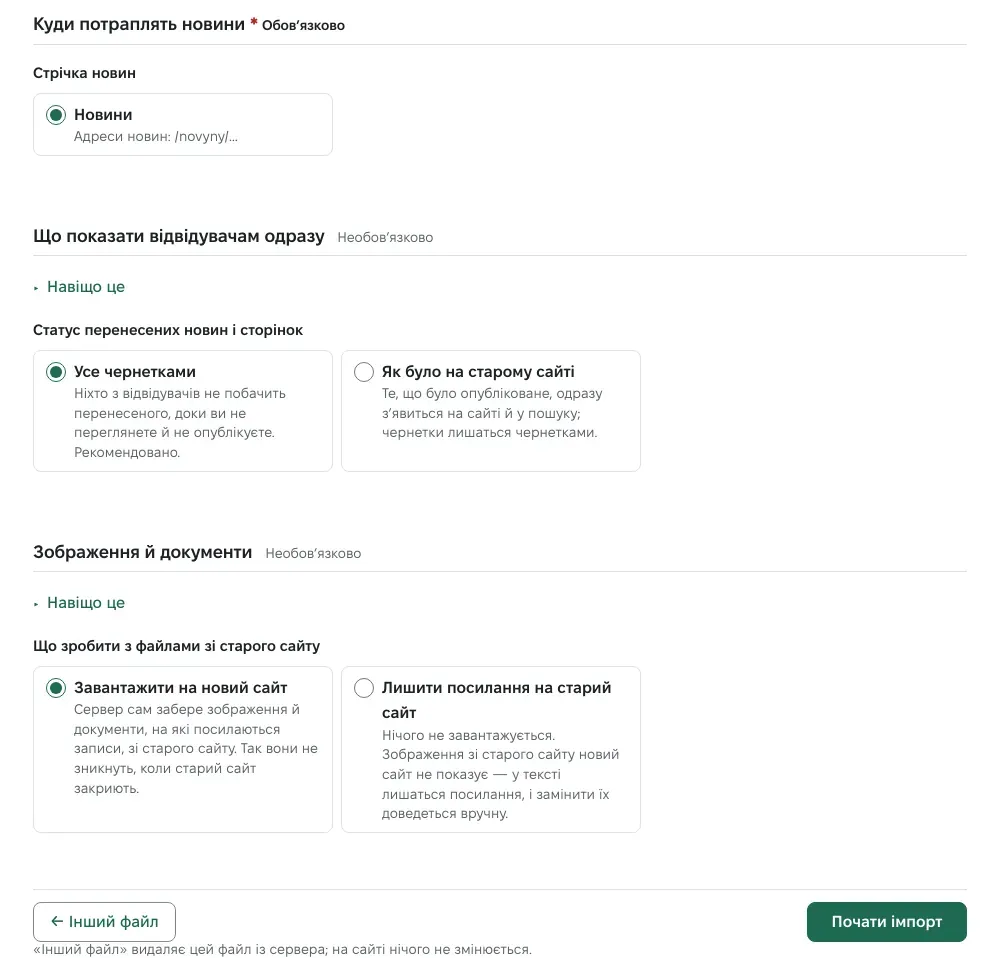
- Прочитайте «Що буде імпортовано: …», примітки й список «Що пропущено і чому».
- У «Куди потраплять новини» оберіть стрічку, найчастіше «Новини». Якщо стрічок немає, спершу створіть її в «Сторінки».
- У «Що показати відвідувачам одразу» лишіть «Усе чернетками»: нічого не зʼявиться на сайті, доки ви не опублікуєте.
- У «Зображення й документи» лишіть «Завантажити на новий сайт»: сервер сам забере файли зі старого сайту, тож він має ще працювати.
- Натисніть «Почати імпорт». Сторінку можна закрити: імпорт іде на сервері, а стан видно на вкладці «Перенести старий сайт».
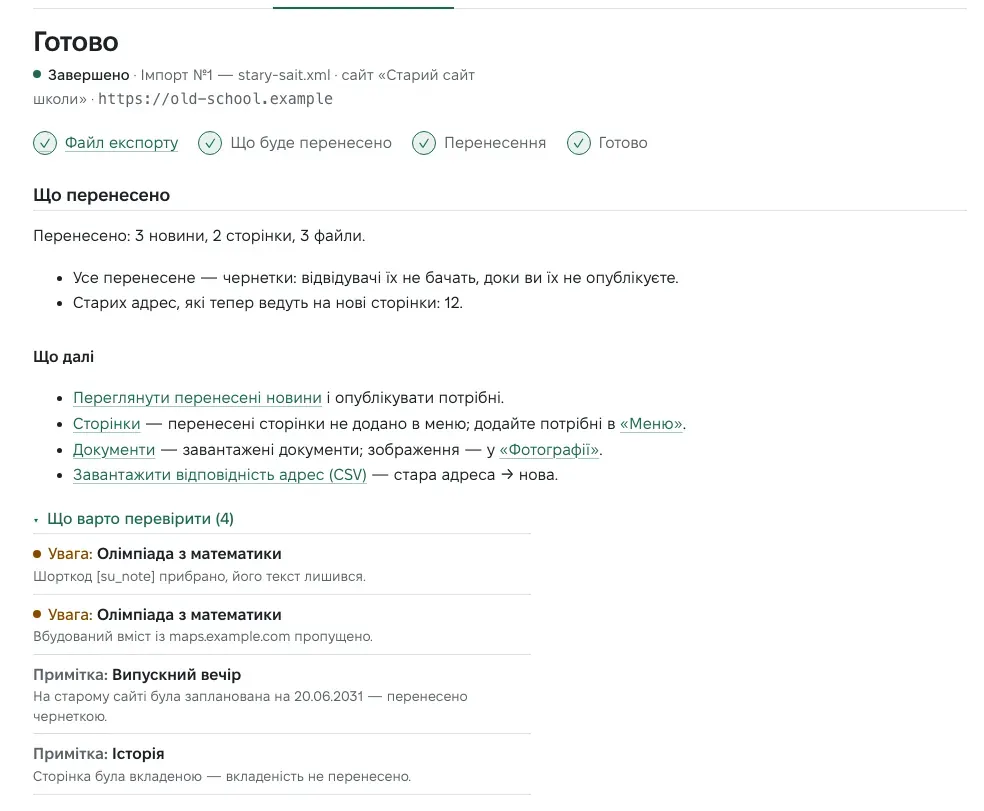
- Коли імпорт закінчиться, сторінка сама відкриє результат «Готово» — оновлювати не треба. Прочитайте «Що варто перевірити», відкрийте «Переглянути перенесені новини» й опублікуйте потрібні.
Після «Перевірити файл» імпорт стоїть у стані «Перевірено, не запущено»: передумали — натисніть «← Інший файл». Одним кліком скасувати вже запущений імпорт не можна: перенесене — це звичайні чернетки новин і сторінок, які за потреби видаляють у «Новини» й «Сторінки» (вони потрапляють у кошик); перенесені файли й старі адреси лишаються, їх прибирають окремо у «Фотографії», «Документи» й «Старі адреси». «Зупинити імпорт» зупиняє його після поточного запису; перенесене лишається, а повторний запуск того самого файла нічого не дублює. На сайті в режимі «лише для читання» імпорт не запускається.
Що зміниться
Посилання на розділ «Що зміниться»Новини й сторінки зі старого сайту зʼявляться на новому чернетками, зображення й документи — у «Фотографії» та «Документи». Сторінки не потрапляють у меню: додайте потрібні самі. Старі адреси записів автоматично ведуть на нові сторінки (Старі адреси). Коментарі, користувачі, меню, віджети й мітки записів не переносяться.