Як написати новину з помічником
Лише на сайтах, що працюють на хостингу Tabula
Лише на сайтах, які працюють на хостингу Tabula. Може адміністратор, редактор і автор, якого адміністратор позначив повнолітнім працівником. Помічник готує чернетку, публікуєте її ви.
Де знайти: бічне меню › «Помічник» › «Написати новину».
Поки не на всіх сайтах. Помічника вмикають на сайтах поступово: якщо у вікні «Помічник» немає кнопки «Написати новину», на вашому сайті її ще не ввімкнено, а те саме без помічника — у статті Як написати й опублікувати новину.
- Відкрийте «Помічник». Уперше натисніть «Зрозуміло, почати» під поясненням (Що помічник надсилає і чого ні).
- Натисніть «Написати новину».
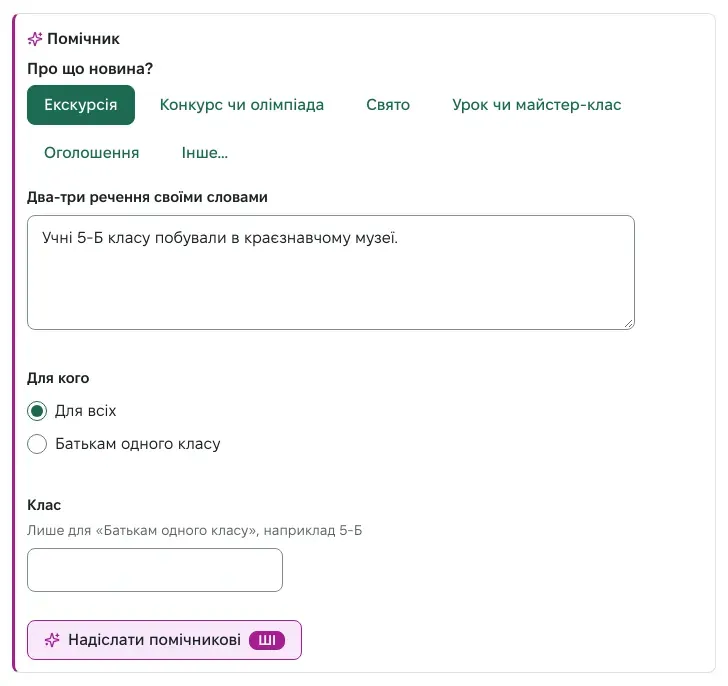
- Оберіть, що це: «Екскурсія», «Конкурс чи олімпіада», «Свято», «Урок чи майстер-клас», «Оголошення» чи «Інше…».
- У полі «Два-три речення своїми словами» напишіть, що сталося, і натисніть «Надіслати помічникові».
- У запитанні «Коли це було або буде?» оберіть «Сьогодні», «Вчора», «Цього тижня» або «Інша дата…» і впишіть дату дд.мм.рррр.
- На «Додайте 2–5 справжніх фото» натисніть «Вибрати фото» або «Без фото». У панелі збоку кнопка зветься «Відкрити на весь екран і додати фото», бо фото додають на повному екрані, а «Без фото» й «Фото додам потім» стоять поряд, прямо в панелі.
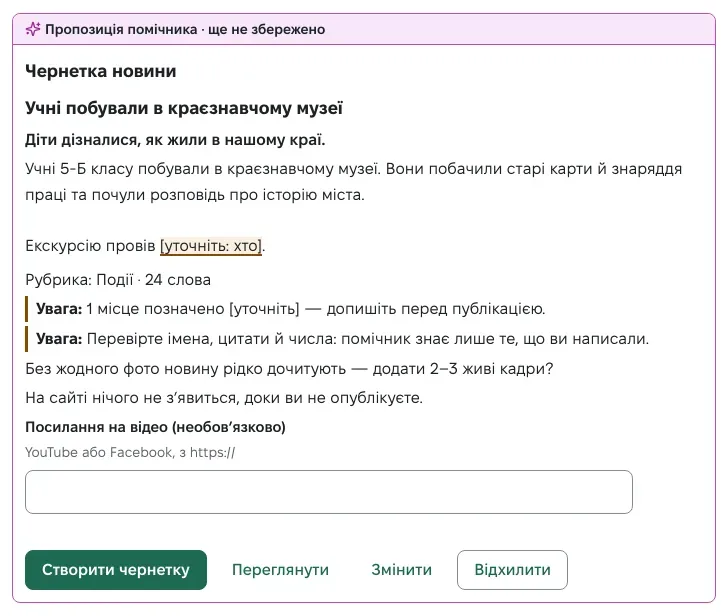
- Прочитайте картку «Чернетка новини»: заголовок, вступ, текст і підказки. Місця
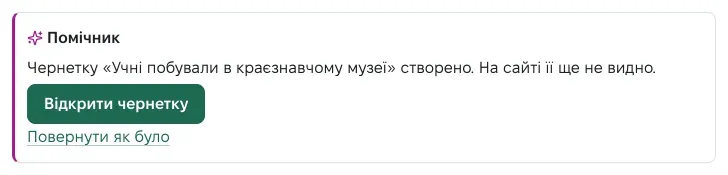
[уточніть: …]допишете самі; імена, цитати й числа звіряйте з тим, що знаєте. - Натисніть «Створити чернетку»: останнім повідомленням помічника зʼявиться підтвердження з «Відкрити чернетку» і «Повернути як було». У панелі збоку те саме підтвердження зʼявиться вгорі екрана. Щоб побачити, як вийде на сайті, є «Переглянути»; інший варіант — «Змінити»; не підходить — «Відхилити».
Що буде на сайті
Посилання на розділ «Що буде на сайті»Нічого, доки ви самі не опублікуєте. Чернетка лежить у «Новинах», підписана вами й позначена «Підготовлено з допомогою ШІ» (Як працює ця позначка). Автор після «Створити чернетку» дописує її й сам натискає «Надіслати на перевірку»: помічник нічого не надсилає. Якщо чернетка не потрібна, натисніть «Повернути як було» (Як повернути зміну помічника). Якщо замість кнопки стоїть «Доступно після оплати», користуйтеся звичайною «Нова новина».
Докладніше
Посилання на розділ «Докладніше»Помічник › Новина з помічником