Імпорт зі старого сайту
Лише адміністратор.
Де знайти: «Налаштування» › «Копії, пошта, домен» › «Перенести старий сайт».
Якщо старий сайт школи зроблено на WordPress (найпоширеніший випадок), його новини, сторінки, зображення й документи не треба переписувати вручну. «Перенести старий сайт» переносить їх за один вечір:
- новини потрапляють у стрічку новин — з їхніми датами, рубриками, короткими описами й обкладинками;
- сторінки — у «Сторінки» (без меню: у меню ви додаєте потрібні самі);
- зображення й документи, на які посилаються записи, — у «Фотографії» та «Документи»;
- старі адреси продовжують працювати: хто відкриє старе посилання з Google чи з Viber-групи, потрапить на нову сторінку (див. Старі адреси).
Спершу сайт показує, що саме буде перенесено, — і нічого не змінює, доки ви не натиснете «Почати імпорт». Повторний імпорт того самого файла нічого не дублює: уже перенесене пропускається.
Не переносяться: коментарі, користувачі й автори WordPress, меню, віджети, мітки записів (лише рубрики). Інші платформи (uCoz, Google Sites, Joomla) поки не підтримуються.
Крок 0. Отримати файл експорту на старому сайті
Посилання на розділ «Крок 0. Отримати файл експорту на старому сайті»- Увійдіть у панель старого сайту — зазвичай це адреса сайту з
/wp-adminу кінці. - Відкрийте «Інструменти» → «Експорт» (так це меню називає сам WordPress).
- Оберіть «Увесь вміст» і натисніть «Завантажити файл експорту».
- На комп’ютер збережеться файл із назвою на
.xml— це і є файл експорту (його ще називають WXR).
Файл містить лише тексти й адреси зображень, самих зображень у ньому немає — їх новий сайт завантажить сам (крок 2). Файл може бути до 20 МБ. Якщо він більший, експортуйте частинами: на тій самій сторінці WordPress можна вибрати лише «Записи» (і період) або лише «Сторінки».
Крок 1. Файл експорту
Посилання на розділ «Крок 1. Файл експорту»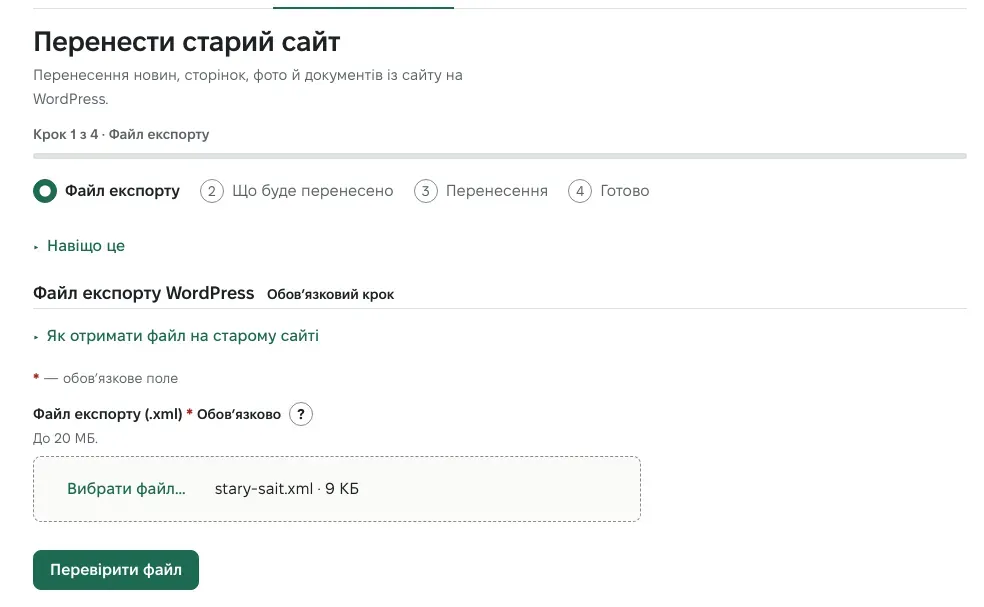
Над заголовком екрана — рядок чотирьох кроків: «1. Файл експорту», «2. Що буде перенесено», «3. Перенесення», «4. Готово». У полі «Файл експорту (.xml)» натисніть «Вибрати файл…» (або перетягніть файл на поле) і потім «Перевірити файл». Сайт прочитає файл, але ще нічого не перенесе. Нижче — «Попередні імпорти»: звіт кожного, що вже був.
Якщо щось не так, ви побачите, що робити:
- «Це не файл експорту WordPress (WXR). У WordPress: Інструменти → Експорт → Увесь вміст.» —
обрано інший файл (наприклад, документ Word, перейменований на
.xml). - «Файл експорту пошкоджено (рядок …).» — файл обірвався під час завантаження. Експортуйте його з WordPress ще раз.
- «Файл більший за 20 МБ…» — експортуйте частинами, як описано вище.
- «Файл експорту в кодуванні …, якого імпорт не знає» — рідкісний випадок дуже старого сайту. Відкрийте файл у Блокноті, збережіть його з кодуванням UTF-8 і завантажте знову. Файли в кодуванні windows-1251 (старі українські сайти) імпорт читає сам.
Крок 2. Що буде перенесено
Посилання на розділ «Крок 2. Що буде перенесено»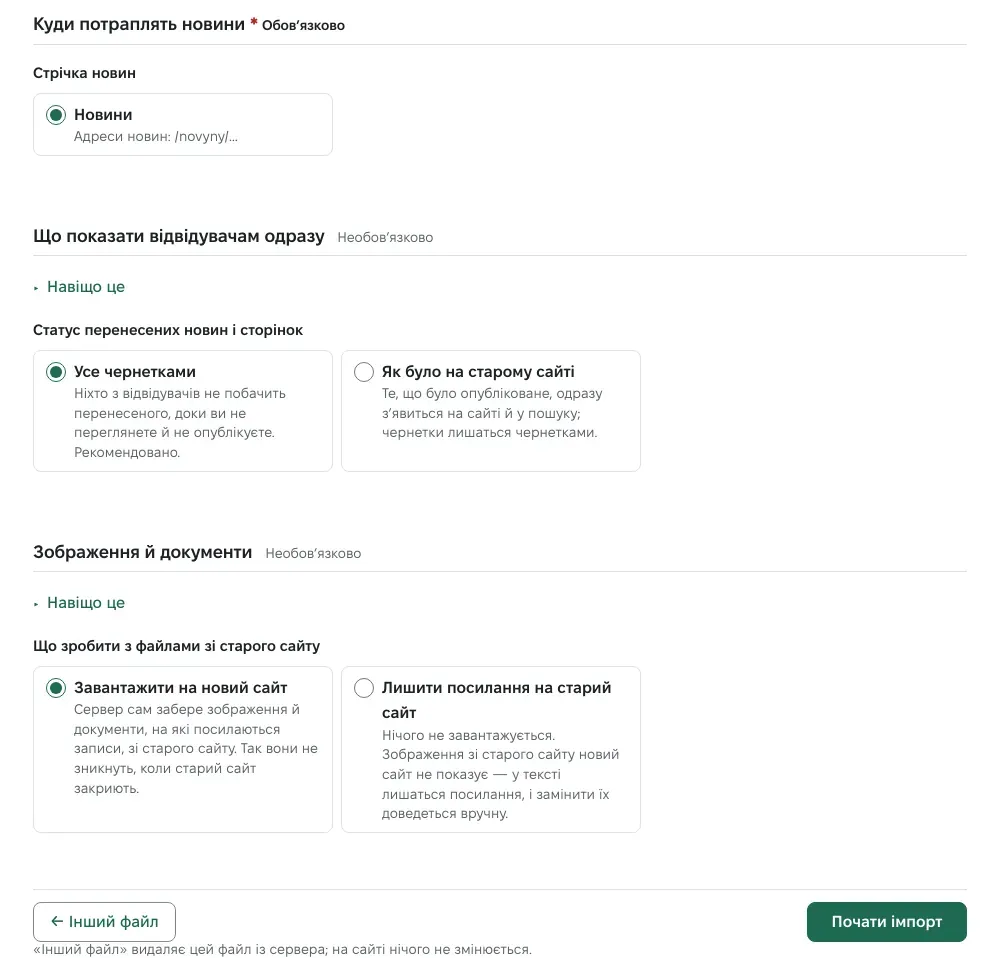
Угорі — підсумок, наприклад: «Що буде імпортовано: 214 новин, 38 сторінок, 512 зображень, 4 пропущено». Нижче:
- «Уже імпортовано раніше: …» — якщо цей сайт уже переносили; ці записи буде пропущено.
- Примітки: записи, заплановані на старому сайті на майбутнє (переносяться чернетками), вкладені сторінки (вкладеність не переноситься), мітки, вбудовані віджети й шорткоди плагінів, які не перенести як є.
- «Що пропущено і чому» — розгорніть, щоб побачити список: записи з кошика старого сайту, пункти меню, службові записи WordPress, записи незвичних типів (наприклад, товари магазину).
Далі три вибори:
- «Куди потраплять новини» (обов’язково) — стрічка новин, найчастіше «Новини». Якщо на сайті ще немає жодної стрічки, створіть її («Сторінки» › «Нова сторінка» › картка «Стрічка новин») і поверніться — імпорт чекатиме.
- «Що показати відвідувачам одразу»:
- «Усе чернетками» (рекомендовано) — відвідувачі нічого не побачать, доки ви не переглянете й не опублікуєте перенесене;
- «Як було на старому сайті» — те, що там було опубліковане, одразу з’явиться на сайті й у пошуку; чернетки лишаться чернетками.
- «Зображення й документи»:
- «Завантажити на новий сайт» (типово) — сервер сам забере зі старого сайту зображення й документи (PDF, Word, Excel…), на які посилаються записи. Так вони не зникнуть, коли старий сайт закриють;
- «Лишити посилання на старий сайт» — нічого не завантажується. Новий сайт показує лише власні файли, тож зображень зі старого сайту на ньому видно не буде: у тексті лишаться посилання, і замінити їх доведеться вручну. Обирайте це, лише якщо зображення перенесете інакше.
Натисніть «Почати імпорт» — зелену кнопку праворуч. Передумали — «← Інший файл» ліворуч: він видаляє цей файл із сервера, на сайті нічого не змінюється.
Над кроком стоїть рядок кроків «Крок 2 з 4 · Що буде перенесено» зі смужкою: він не перемикає екрани, а показує, де ви, — «✓» біля зроблених.
Крок 3. Перенесення
Посилання на розділ «Крок 3. Перенесення»Сайт переносить записи по одному: «Імпортовано 120 з 264». Сторінку можна закрити — імпорт триває на сервері, а стан видно в розділі «Перенести старий сайт». Сайт тим часом працює як завжди. Коли імпорт закінчиться, сторінка сама відкриє результат — оновлювати її не треба; без скрипта скористайтеся посиланням «Оновити сторінку».
«Зупинити імпорт» зупиняє його після запису, над яким він працює. Уже перенесене лишається; запустіть імпорт ще раз — він продовжить з того місця (перенесене буде пропущено). Так само, якщо сервер перезапустився посеред імпорту, звіт скаже «Перервано перезапуском сервера» — просто запустіть ще раз.
Одночасно може виконуватися лише один імпорт.
Крок 4. Готово
Посилання на розділ «Крок 4. Готово»Звіт каже, скільки перенесено новин, сторінок і файлів, скільки старих адрес тепер веде на нові, і що варто перевірити:
- «Файл … не завантажено: …» — зображення чи документ не вдалося забрати (його вже немає на
старому сайті, він завеликий — понад 25 МБ для зображення, 15 МБ для документа, — або це
формат, якого сайт не приймає, наприклад GIF чи старий
.doc). У тексті лишилося посилання на старий сайт — замініть його: відкрийте запис і вставте файл через «Фото» чи «Файл». - «Шорткод … прибрано», «Вбудований вміст … пропущено» — частина сторінки старого сайту трималася на плагіні WordPress. Текст лишився; форму, карту чи віджет додайте заново, якщо вони потрібні.
- «Текст запису дуже довгий — перенесено як HTML-фрагмент» — запис на сотні сторінок перенесено без перетворення: на сайті він виглядає як був, а в редакторі — одним «фрагментом розмітки». Якщо його треба правити, розбийте його на кілька сторінок.
- «Повторює запис №…, що вже є у файлі» — у файлі експорту двічі той самий запис (буває, коли файл склеювали вручну). Перенесено перший.
- «Не вдалося перенести» — запустіть імпорт ще раз.
Що далі:
- Перегляньте перенесені новини (посилання «Переглянути перенесені новини») і опублікуйте потрібні.
- Перегляньте сторінки й додайте потрібні в «Меню». Таблиці, які не перенести як таблицю (з об’єднаними клітинками), редактор показує як «фрагмент розмітки» — їх можна редагувати як текст.
- «Завантажити відповідність адрес (CSV)» — таблиця «стара адреса → нова» для тих, хто веде старий домен, або для власного перегляду в Excel.
Старі адреси (посилання на записи, /?p=…, адреси зображень) уже додано в
Старі адреси з джерелом «імпорт» — якщо адреса вже мала своє
перенаправлення або її займає сторінка нового сайту, її не чіпали.
Що куди потрапляє
Посилання на розділ «Що куди потрапляє»| На старому сайті | На новому |
|---|---|
| Запис | Новина в обраній стрічці |
| Назва запису | Заголовок (до 200 символів; без назви — «Без назви (дата)») |
| Адреса запису (часто кирилицею) | Адреса латиницею, як у формах сайту; зайнята — з -2, -3 |
| Дата публікації | Дата новини (і в чернетки) |
| Перша рубрика | Рубрика («Без рубрики» — без рубрики) |
| Уривок | Короткий опис (до 300 символів) |
| Зображення запису | Обкладинка |
| Сторінка | Сторінка (текстова, без меню) |
| Галерея | Галерея в тексті |
| Відео YouTube | Блок відео |
| Зображення й документи | Фото й документи сайту |
Імпорт звертається лише до адрес, які згадано у файлі експорту, і лише щоб забрати зображення й документи. Адреси внутрішньої мережі сервера він не відкриває. Кожен файл перевіряється так само, як завантажений вручну: зображення перекодовуються, документи мають бути справжніми PDF чи офісними документами без макросів. Сам файл експорту зберігається на сервері поза публічними файлами й видаляється через тиждень після імпорту.