Як налаштувати пошту сайту й надіслати тестовий лист
Може лише адміністратор.
Де знайти: бічне меню › «Налаштування» › «Копії, пошта, домен» › вкладка «Пошта».
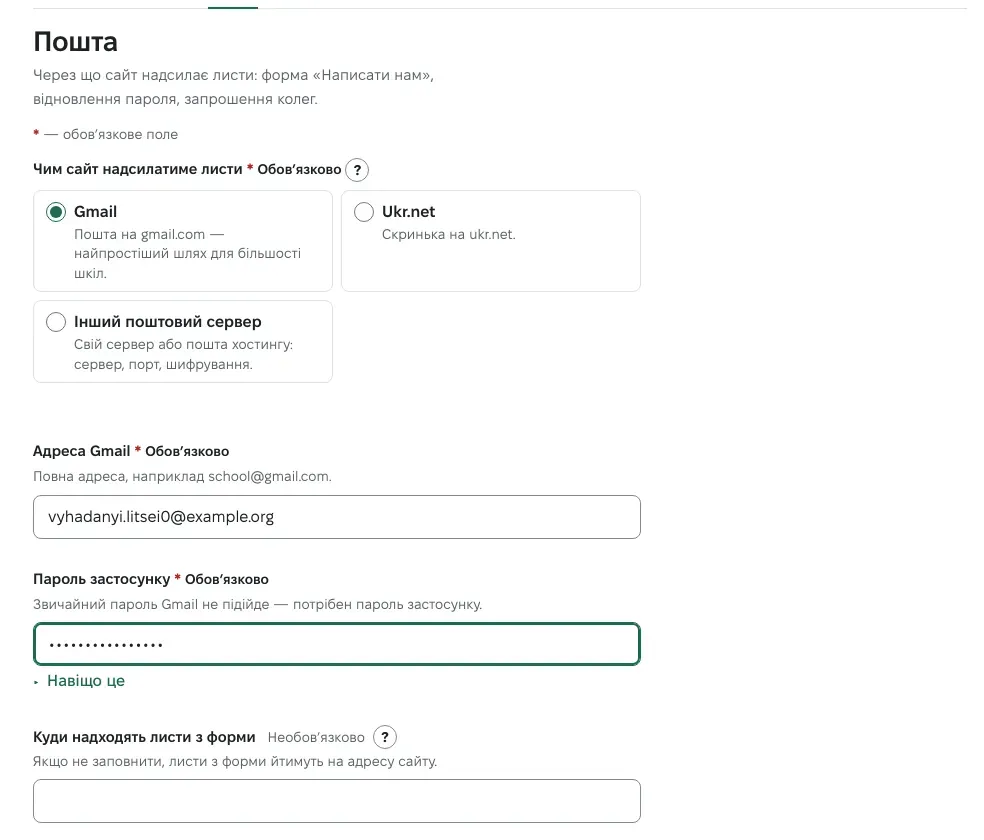
- Відкрийте «Налаштування», групу «Копії, пошта, домен» й вкладку «Пошта».
- Оберіть картку: «Gmail», «Ukr.net» або «Інший поштовий сервер».
- Для «Gmail» впишіть адресу в «Адреса Gmail», а в «Пароль застосунку» — пароль застосунку, а не звичайний пароль від пошти. Його створюють в акаунті Google, у «Паролі застосунків» (потрібна двоетапна перевірка); 16 символів показуються один раз.
- Якщо листи з форми мають іти на іншу адресу, впишіть її в «Куди надходять листи з форми». Порожньо — на адресу, з якої сайт надсилає листи.
- Натисніть «Зберегти». Пароль більше не показується: стоїть «Пароль збережено · Змінити».
- Натисніть «Надіслати тестовий лист»: він піде на вашу адресу з уже збережених налаштувань.
- Відкрийте свою скриньку, зокрема папку «Спам», і переконайтеся, що лист там. Рядок «Поштовий сервер прийняв тестовий лист» на екрані й на «Стані» каже лише, що сервер листа прийняв; чи він у скриньці або у «Спамі», сайт знати не може.

Що каже повідомлення. «Тестовий лист надіслано…» означає, що поштовий сервер прийняв лист із ваших налаштувань; чи дійшов він, видно лише у вашій скриньці. Якщо щось не так, сайт називає причину (пароль, назва сервера, порт); таблиця відповідей — в Налаштування › Пошта. Можна не більше п’яти листів за десять хвилин. Поки у формі є незбережені зміни, кнопка каже «Спочатку збережіть». На сайті в режимі «лише для читання» налаштування не зберігаються.
Що зміниться
Посилання на розділ «Що зміниться»Почнуть працювати форма «Контакти», посилання «Забули пароль?», запрошення колег і сповіщення про перевірку новин. Після «Зберегти» рядок «Пошта» на «Стан» скаже «Пошту налаштовано, але не перевірено.», а «Огляд» нагадає надіслати тестовий лист. Коли поштовий сервер прийме тестовий лист, рядок зміниться на «Пошта працює.», а сповіщення на «Огляді» зникне. Чи дійшов лист до скриньки, сайт не знає: це видно лише в самій скриньці.
Докладніше
Посилання на розділ «Докладніше»Інші статті розділу
Посилання на розділ «Інші статті розділу»- Як змінити назву, логотип і директора
- Як вказати вид і тип закладу
- Як змінити контакти, години прийому, карту й соцмережі
- Як додати посилання на кабінет вступника, чергу чи журнал
- Як вибрати інший шаблон сайту відео
- Як вибрати кольори сайту відео
- Як змінити шрифт сайту
- Як змінити вигляд сторінок: перший екран, кути, нижній колонтитул, іконка
- Як вибрати важливе посилання вгорі сайту
- Як налаштувати нижній колонтитул
- Як виділити пункт меню кнопкою
- Як ввімкнути й вимкнути смугу оголошення
- Як відвідувач вмикає версію для слабозорих
- Як прочитати повідомлення з форми, які не вдалося надіслати
- Як читати «Стан»: що означає кожен рядок і коли хвилюватися
- Що робити, коли вийшла нова версія Tabula