Що показує екран «Договір і оплата»
Лише на сайтах, що працюють на хостингу Tabula
Лише на сайтах, які працюють на хостингу Tabula. Бачить лише адміністратор: редактор, автор і відвідувачі про оплату нічого не бачать.
Де знайти: бічне меню › «Налаштування» › «Копії, пошта, домен» › «Договір і оплата».
- Відкрийте «Налаштування» › «Копії, пошта, домен» › «Договір і оплата».
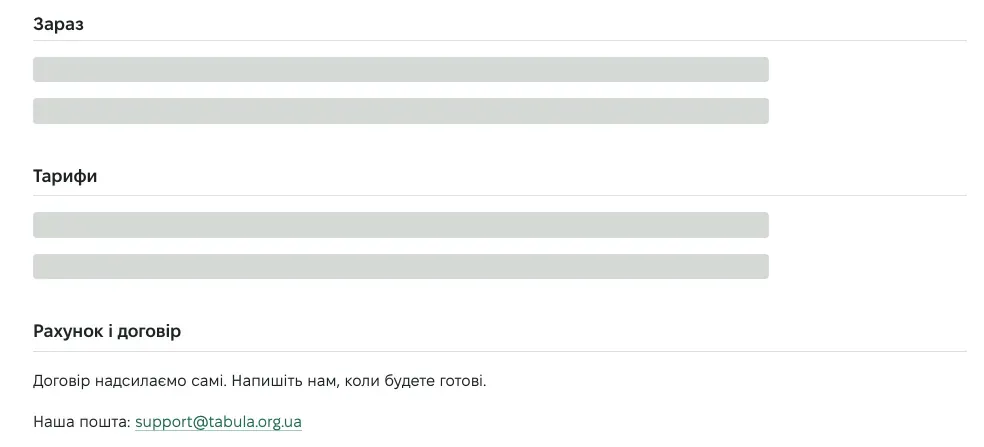
- У блоці «Зараз» прочитайте один рядок про те, що зараз із сайтом.
- У блоці «Тарифи» подивіться, що входить у хостинг.
- У блоці «Рахунок і договір» натисніть кнопку, якщо вона є: це майстер із трьох кроків. Якщо кнопки немає, там написано, що робити, і дано «Наша пошта: …».
- У блоці «Документи» шукайте договір, рахунки й акти зі станом і посиланням на PDF.
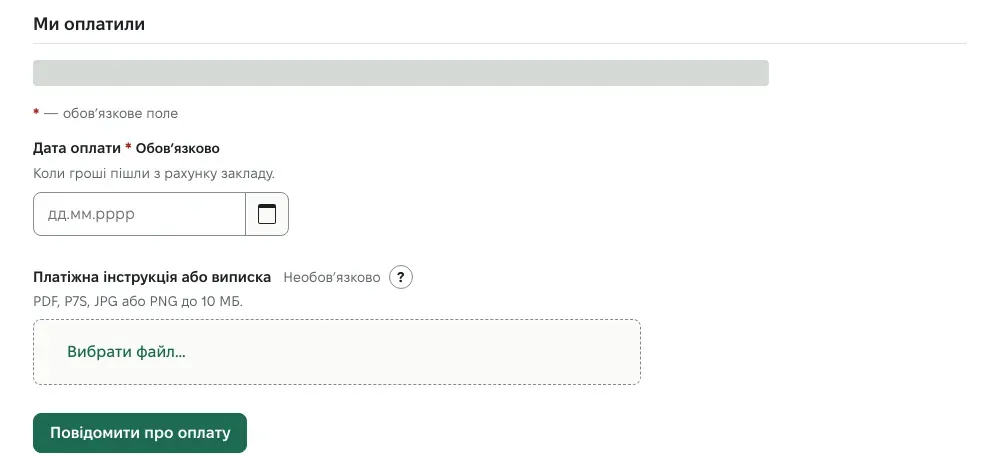
- Якщо є блок «Ми оплатили», вкажіть дату оплати й за потреби додайте платіжку.
- Якщо потрібно забрати сайт, у блоці «Забрати сайт» натисніть «Завантажити копію сайту»: це веде до «Резервних копій».
- Якщо служба не відповідає, екран показує останній стан із часом; натисніть «Оновити».
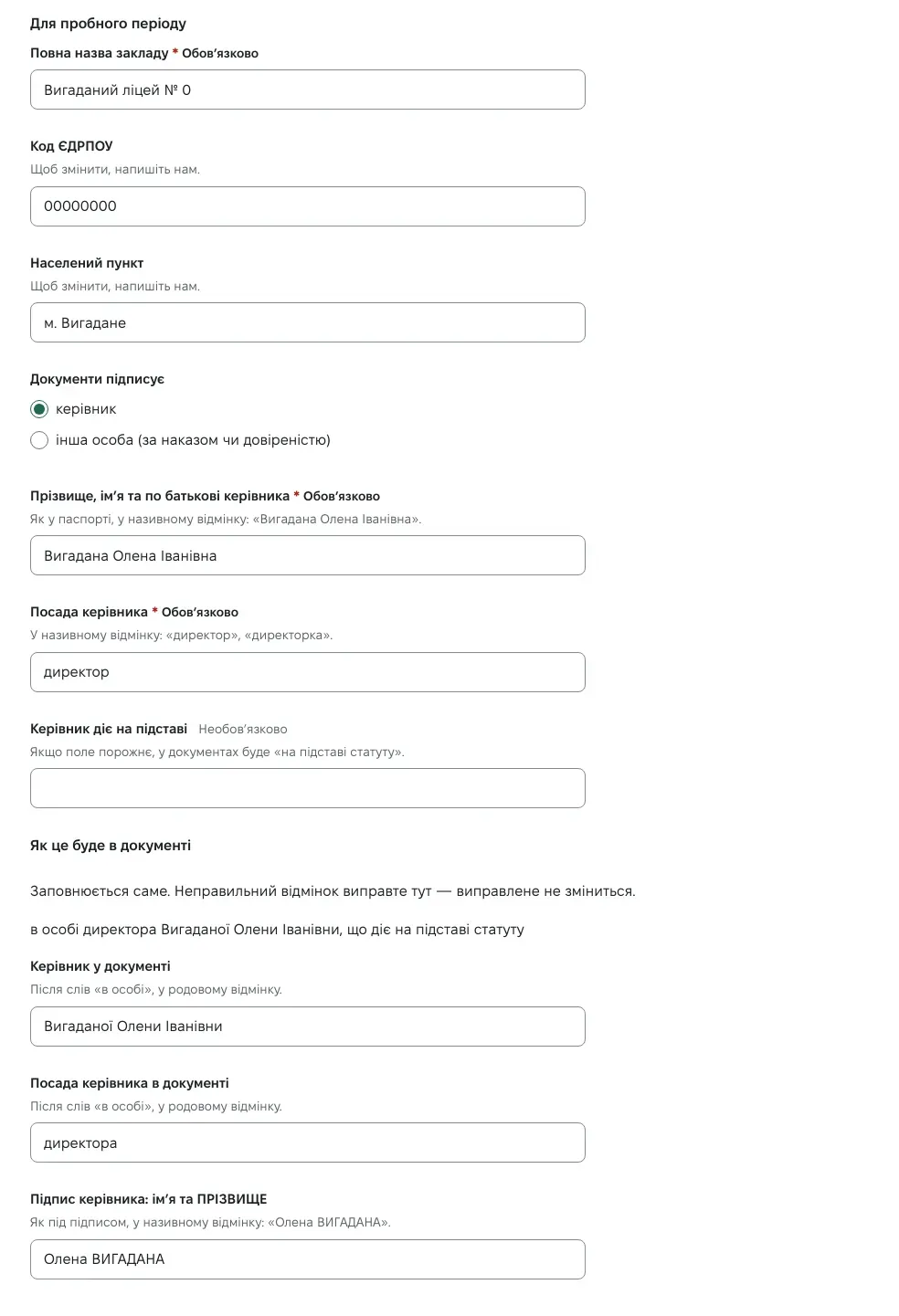
Коли договір із закладом уже оформлюють, на місці блоків «Зараз», «Тарифи» й «Рахунок і договір» екран показує «Стан» і «Що зробити зараз» (одна дія й строк), таблицю «Документи» із заявами, актами й рахунками та кнопкою «Завантажити» і посилання «Дані для документів». Як із ними працювати — у Налаштування › Договір і оплата.
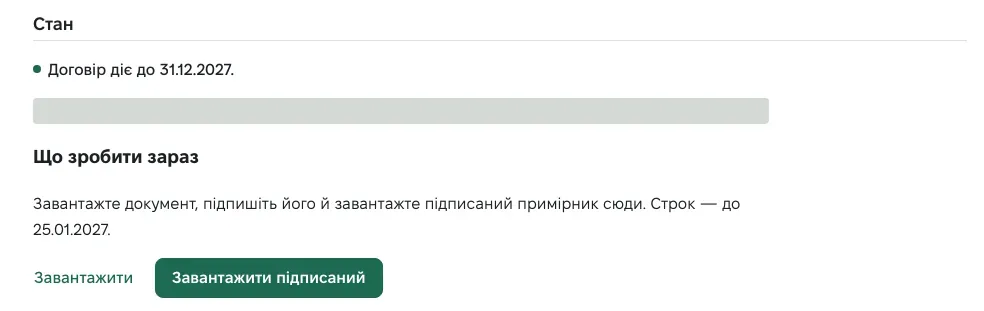
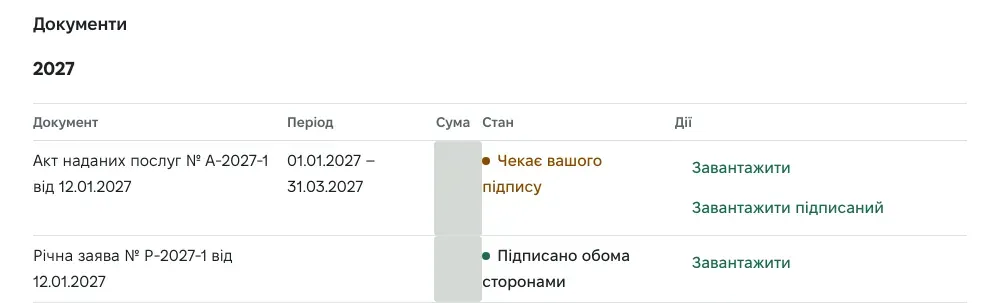
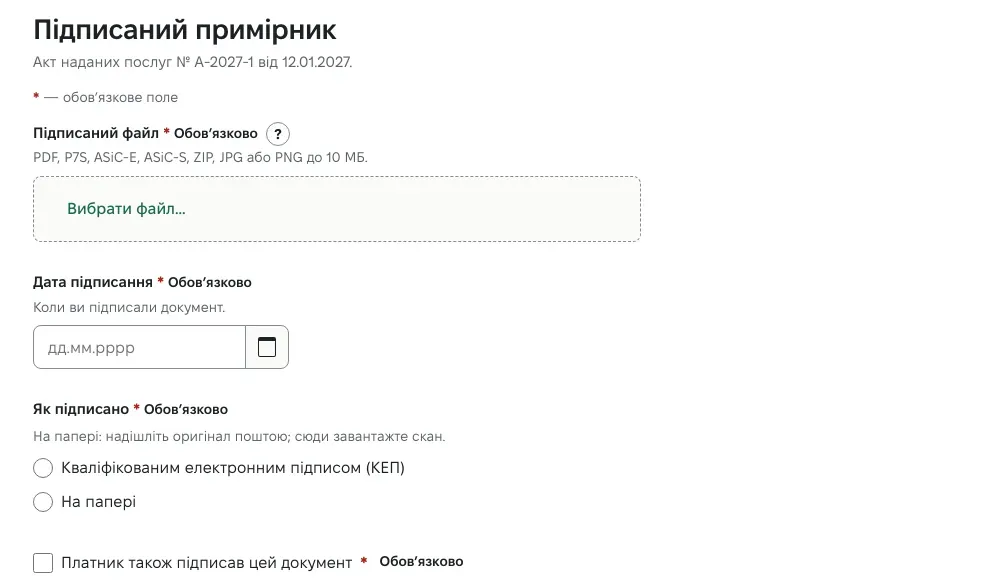
Підписаний примірник заяви чи акта завантажте сюди ж, кнопкою «Завантажити підписаний»: КЕП чи скан із паперу, пошта не потрібна. Коли підписаний акт оплачено, у блоці «Ми оплатили» вкажіть дату оплати й натисніть «Повідомити про оплату».

Якщо фінансування ще немає
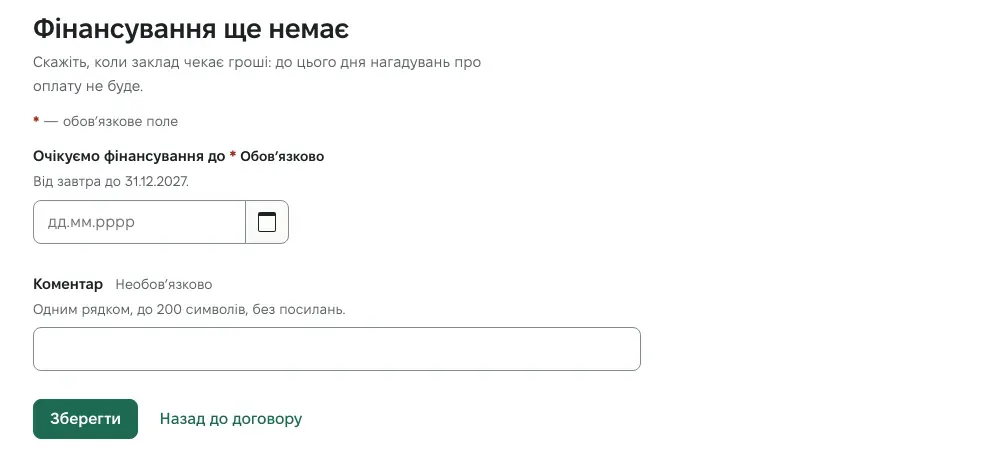
Посилання на розділ «Якщо фінансування ще немає»Коли акт підписано, а гроші в закладі ще не надійшли, скажіть про це службі хостингу: тоді, поки ви чекаєте, борг не нараховується.
- У «Що зробити зараз» натисніть «Фінансування ще немає».
- У полі «Очікуємо фінансування до» впишіть день (дд.мм.рррр) — від завтра до 31 грудня року вашої річної заяви.
- За бажанням напишіть «Коментар» — одним рядком, до 200 символів, без посилань.
- Натисніть «Зберегти». У «Стані» зʼявиться рядок «Оплата — після надходження фінансування (очікуєте до …)».
Коли гроші надійшли, натисніть «Фінансування надійшло» — позначку знято, акт оплачують у звичайний строк. Якщо гроші запізнюються, натисніть «Змінити дату» й вкажіть нову. Якщо вказана дата минула, у «Стані» буде нагадування: оновіть дату або оплатіть акт. Позначку бачить і ставить лише адміністратор. Поки вона стоїть, неоплачений акт у «Документах» і в «Ми оплатили» пише «Оплата — після надходження фінансування» замість «Строк оплати минув».
Якщо за заклад платить інша особа
Посилання на розділ «Якщо за заклад платить інша особа»Заклад завжди лишається замовником, а рахунок — виписаним на заклад. Якщо хтось хоче заплатити за ваші квартали, керівник (або підписант із «Даних для документів») підписує одну сторінку, «Згоду Замовника на оплату рахунку іншою особою». Ми цю згоду не підписуємо.
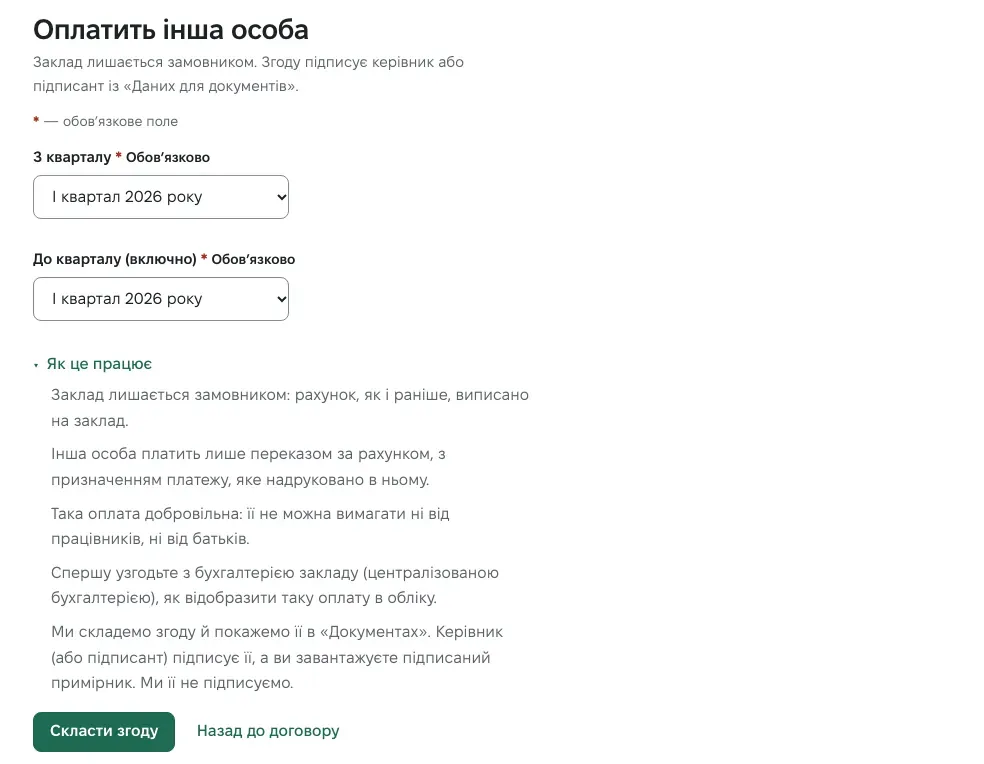
- У «Що зробити зараз» натисніть «Оплатить інша особа». Кнопка є, коли служба пропонує квартали: у вас підписана річна заява, а квартал ще не оплачено й не охоплено згодою.
- У полях «З кварталу» та «До кварталу (включно)» виберіть квартали підряд, наприклад «II квартал 2027 року».
- Прочитайте «Як це працює»: людина платить лише переказом за рахунком, з призначенням платежу, яке в ньому надруковано; така оплата добровільна, її не можна вимагати ні від працівників, ні від батьків; спершу узгодьте з бухгалтерією закладу (централізованою бухгалтерією), як відобразити таку оплату в обліку.
- Натисніть «Скласти згоду». Вона зʼявиться в «Документах» зі станом «Чекає вашого підпису».
- Натисніть «Завантажити», підпишіть згоду (КЕП керівника чи підписанта або на папері) і завантажте підписаний примірник кнопкою «Завантажити підписаний». Коли ми приймемо файл, у стані буде «Підписано вами».
Рахунки, які ми зробимо після підписаної згоди, мають рядок про те, що їх може оплатити інша особа; уже виписаний рахунок не міняється. Якщо за заклад платить орган за договором (п. 1.6), така згода недоступна: напишіть нам. Кнопку бачить лише адміністратор.
Що це означає для сайту
Посилання на розділ «Що це означає для сайту»Екран показує стан і документи; його кнопки лише просять документи чи позначають оплату, сайту вони не змінюють. Дані оновлюються самі раз на 10 хвилин. Якщо оплата затримується, спершу на «Огляді» та вгорі екранів панелі з’являються нагадування лише для адміністратора, а за довшої затримки сайт може стати «лише для читання» чи тимчасово закритим (Що означають стани сайту). Архів сайту можна взяти в будь-який час, що б не сталося з оплатою. Про суми й умови пише договір і таблиця «Документи», не цей посібник.
Докладніше
Посилання на розділ «Докладніше»Налаштування › Договір і оплата