Як захистити документ від копіювання
Може лише адміністратор. Редактор бачить на вкладці «Документ», який рівень захисту стоїть, але не змінює його. Лише PDF.
Де знайти: бічне меню › «Документи» › «Редагувати» біля документа › вкладка «Захист і перегляд».
Захист ускладнює швидке копіювання тексту у Word. Сфотографувати сторінку чи розпізнати текст програмою можна завжди.
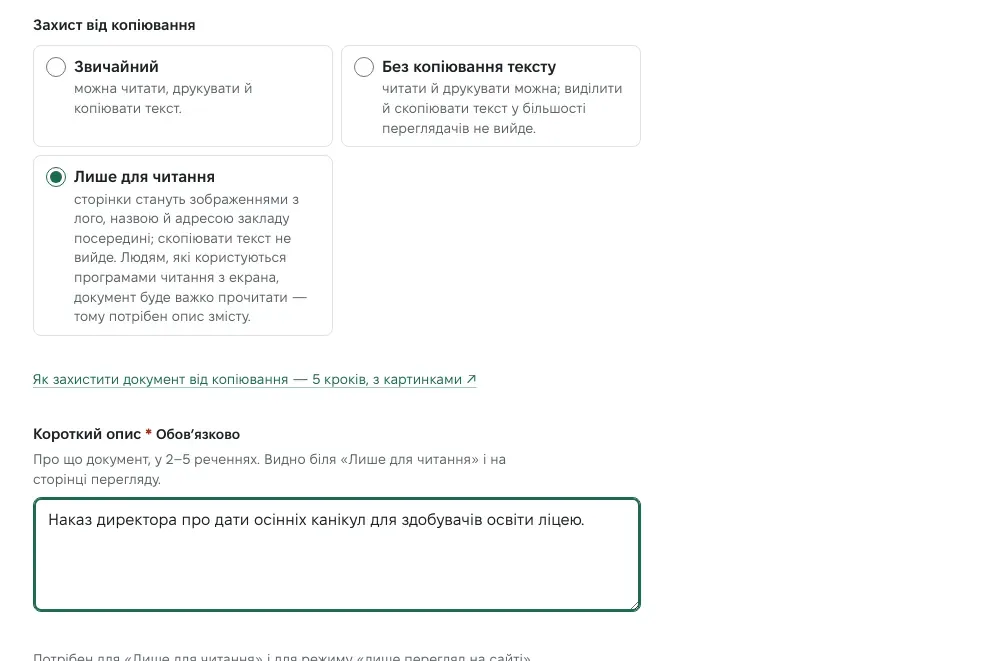
- Відкрийте документ кнопкою «Редагувати» й перейдіть на вкладку «Захист і перегляд».
- У «Захист від копіювання» оберіть рівень: «Без копіювання тексту» або «Лише для читання».
- Для «Лише для читання» впишіть «Короткий опис»: про що документ, у 2–5 реченнях. Його прочитають програми читання з екрана.
- Натисніть «Зберегти» й зачекайте, не закриваючи сторінку: захист застосовується до 3 хвилин.
- Перевірте рядок документа в списку «Документи»: у рядку зʼявилась позначка «лише для читання» чи «без копіювання тексту».
Щоб передумати, на тій самій вкладці оберіть «Звичайний» або натисніть «Повернути незахищену версію».
Документ, який заклад оприлюднює відкрито за ст. 30 Закону «Про освіту» (він стоїть на сторінці чи в типі, що є відповіддю в «Інформація за законом»), захистити не можна: вкладка скаже про це й покаже пункт.

Що побачить відвідувач
Посилання на розділ «Що побачить відвідувач»Документ, який читається й друкується, але текст з нього не виділити й не скопіювати. Під документом стоїть та сама позначка, а для «Лише для читання» ще й опис змісту.
Докладніше
Посилання на розділ «Докладніше»Документи › Захист від копіювання