Як повернути, обрізати чи освітлити фото
Може адміністратор і редактор. Автор (учень) цього екрана не має.
Де знайти: бічне меню › «Фотографії» › «Відкрити» на картці альбому › «⋯» під фото › «Підготувати».
- Відкрийте альбом і натисніть «Підготувати» під потрібним фото.
- Оберіть вкладку: «Поворот», «Яскравість» чи «Обрізати».
- На вкладці зробіть одне з трьох:
- «Поворот» — натисніть «Повернути ліворуч», «Повернути праворуч» або «Перевернути»; для кривого горизонту впишіть «Нахил, градусів» і натисніть «Нахилити»;
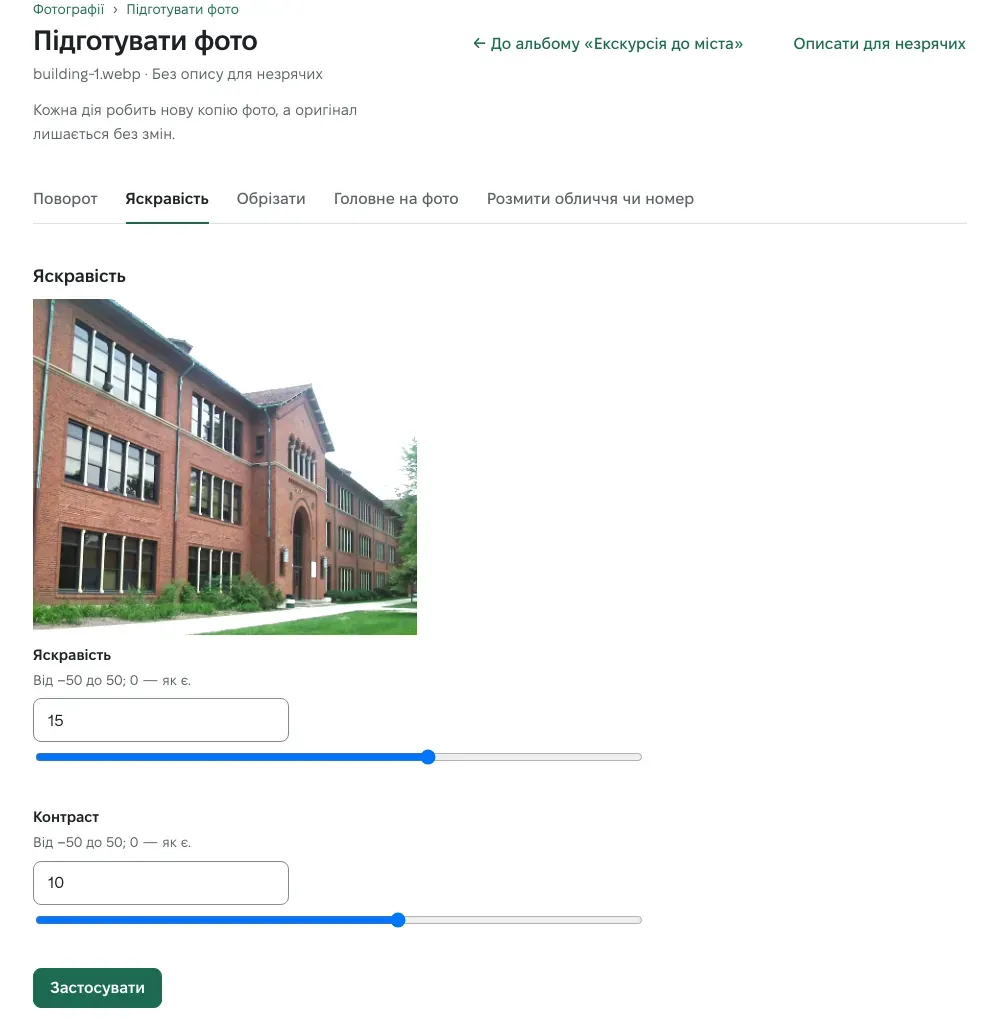
- «Яскравість» — впишіть «Яскравість» і «Контраст» від −50 до 50 (0 — як є) і натисніть «Застосувати»;
- «Обрізати» — оберіть формат, посуньте рамку по фото й натисніть «Обрізати».
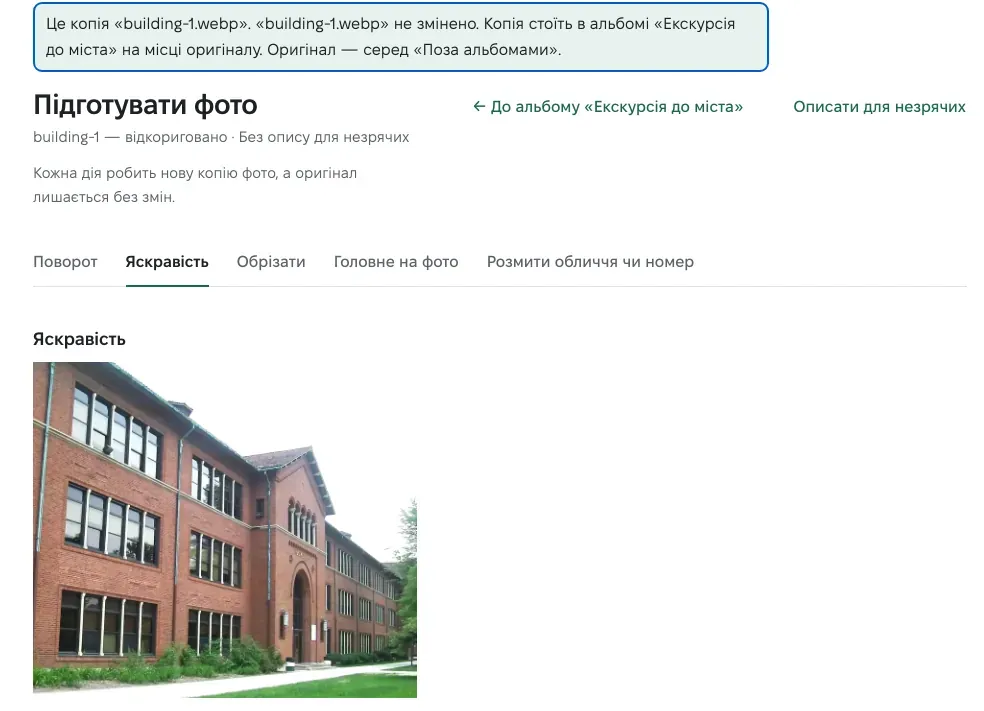
- Прочитайте повідомлення угорі: воно каже, що це копія і де вона стоїть. Оригінал не змінено.
- Невдала копія? В альбомі натисніть під нею «Видалити фото». Оригінал поверніть в альбом: «Усі фото» › «Альбом» › «Поза альбомами», позначте його, у «Перенести в альбом…» оберіть альбом і натисніть «Перенести». Він стане останнім і без підпису: підпис і місце поверніть на екрані альбому.
Що побачить відвідувач
Посилання на розділ «Що побачить відвідувач»З альбому — нове фото на місці старого, з тим самим підписом, автором і порядком. Оригінал лишається серед «Поза альбомами».
Докладніше
Посилання на розділ «Докладніше»Фотографії й альбоми › Підготувати фото. Закрити обличчя чи напис — Як закрити частину фото розмиттям.