Як увімкнути двофакторний вхід і зберегти резервні коди
Може кожен, хто входить у панель. Адміністраторам радимо обов’язково: «Огляд» нагадує, поки його не ввімкнено.
Де знайти: унизу бічного меню › «Мій профіль» › «Двофакторний вхід» › «Увімкнути».
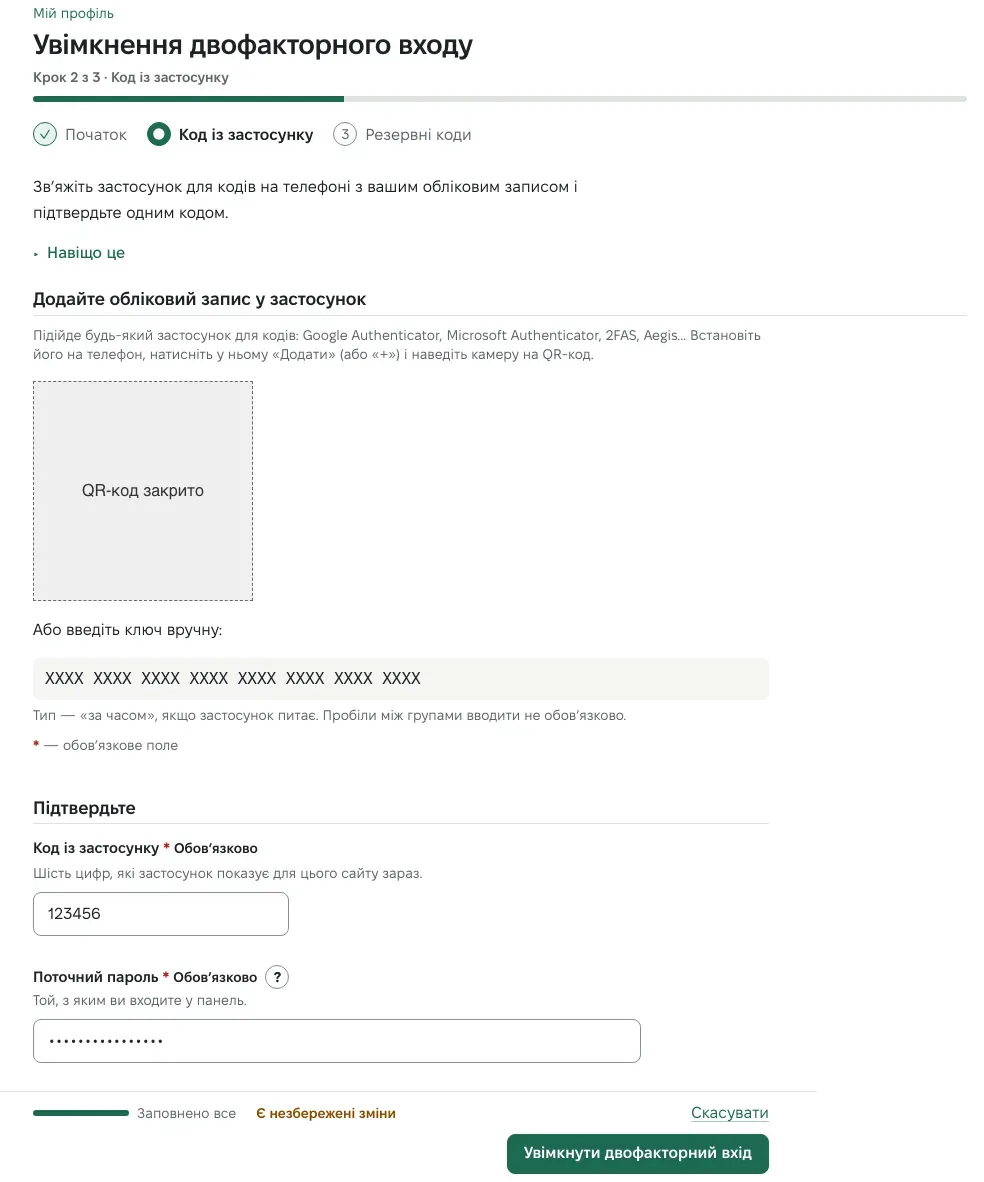
- Відкрийте «Мій профіль» і в розділі «Двофакторний вхід» натисніть «Увімкнути».
- Встановіть на телефон будь-який застосунок для кодів: Google Authenticator, Microsoft Authenticator, 2FAS або Aegis.
- У застосунку натисніть «Додати» (або «+») і наведіть камеру на QR-код. Якщо не виходить, виберіть введення ключа вручну й перепишіть ключ під QR-кодом.
- У полі «Код із застосунку» впишіть шість цифр, які застосунок показує зараз.
- У полі «Поточний пароль» впишіть свій пароль.
- Натисніть «Увімкнути двофакторний вхід». Сторінка діє 10 хвилин; якщо вона закрилась, натисніть «Увімкнути» ще раз.
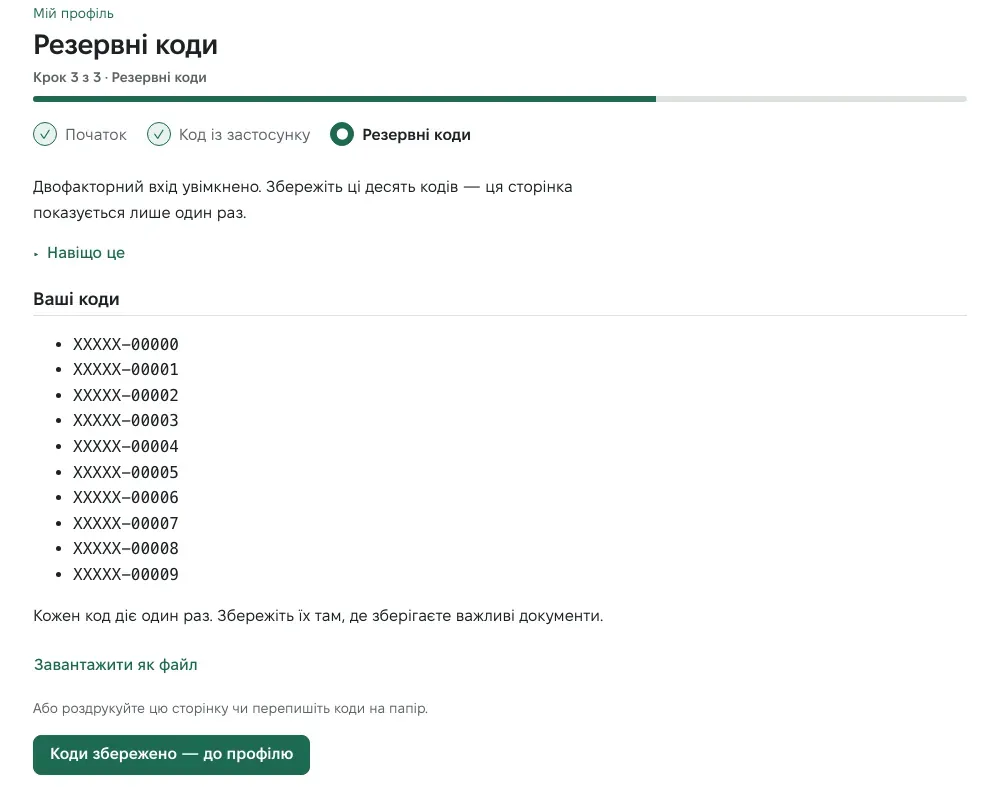
- З’являться десять резервних кодів. Натисніть «Завантажити як файл», роздрукуйте або перепишіть їх: ця сторінка показується один раз. Не зберігайте їх у телефоні, з якого берете коди.
- Натисніть «Коди збережено — до профілю».

Не показуйте й не фотографуйте сторінки з QR-кодом і кодами: вони означають те саме, що пароль.
Що змінюється для вас
Посилання на розділ «Що змінюється для вас»Після пошти й пароля сайт просить шестизначний код із застосунку; він змінюється кожні 30 секунд. Одразу після ввімкнення вас виведено з панелі на всіх інших пристроях. Відвідувач нічого не помічає.
Докладніше
Посилання на розділ «Докладніше»Користувачі › Двофакторний вхід