Як знайти, змінити чи прибрати стару адресу
Може лише адміністратор.
Де знайти: бічне меню › «Налаштування» › «Копії, пошта, домен» › вкладка «Старі адреси».
- Відкрийте вкладку «Старі адреси»: список показує кожне перенаправлення карткою.
- Щоб знайти потрібне, впишіть частину адреси в «Знайти за адресою» й натисніть «Знайти».
- Щоб побачити, якими адресами користуються, оберіть порядок «За переходами».
- Щоб змінити, натисніть «Редагувати» в картці: внизу відкриється та сама форма із записаними значеннями. Змініть і натисніть «Зберегти».
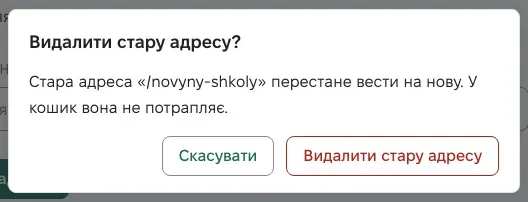
- Щоб прибрати, натисніть «Видалити», а в запитанні — «Видалити стару адресу».
- Щоб забрати весь список таблицею, натисніть «Завантажити список як CSV».
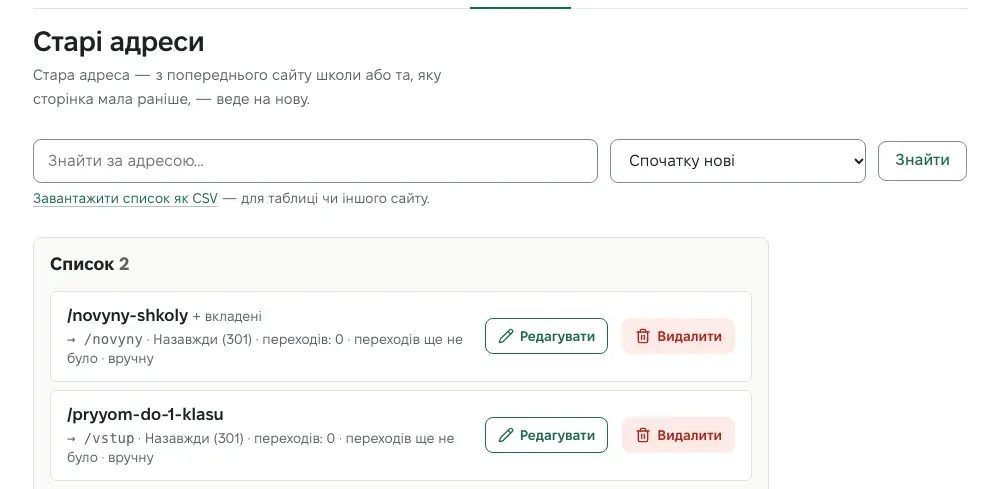
У картці видно, куди веде адреса, її тип, «переходів: N» (число оновлюється протягом хвилини) і звідки вона взялася: «вручну», «імпорт» чи «автоматично». Автоматичні сайт створює сам, коли ви змінюєте адресу сторінки; за потреби їх теж можна змінити чи видалити. Позначка «Неактивне — адресу займає сторінка» означає, що за цією адресою тепер є справжня сторінка, тож перенаправлення не діє.
Що побачить відвідувач
Посилання на розділ «Що побачить відвідувач»Після «Видалити» стара адреса знову покаже «Не знайдено»: кошика для перенаправлень немає, повернути можна лише створивши його знову (Як перенаправити стару адресу на нову).
Докладніше
Посилання на розділ «Докладніше»Старі адреси › Змінити чи видалити