Як змінити шрифт сайту
Може лише адміністратор. Редактор «Налаштувань» не бачить.
Де знайти: «Налаштування» › «Вигляд» › «Шрифти».
- Відкрийте «Налаштування» › «Вигляд» › «Шрифти». Тут два списки: «Шрифт заголовків» і «Шрифт тексту».
- У «Шрифт заголовків» виберіть шрифт. Кожна назва в списку написана своїм шрифтом, тож видно, який він. Той, що має шаблон, позначено «(стандартний)».
- У «Шрифт тексту» виберіть шрифт для основного тексту. Для тексту краще простий і добре читабельний, для заголовків можна виразніший, наприклад із засічками.
- Дивіться на «Як виглядатиме сайт» праворуч: після вибору шрифту сторінка там перемальовується. На сайті нічого не змінюється.
- Натисніть «Зберегти». Зберігаються лише шрифти: кольори й вигляд сторінок лишаються як були.
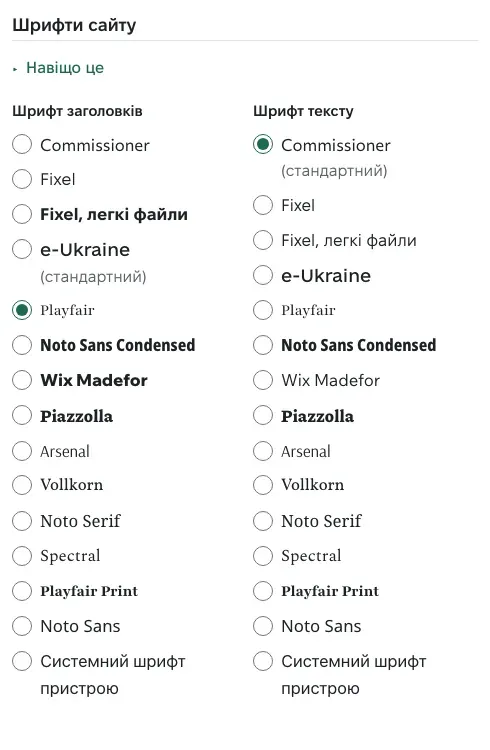
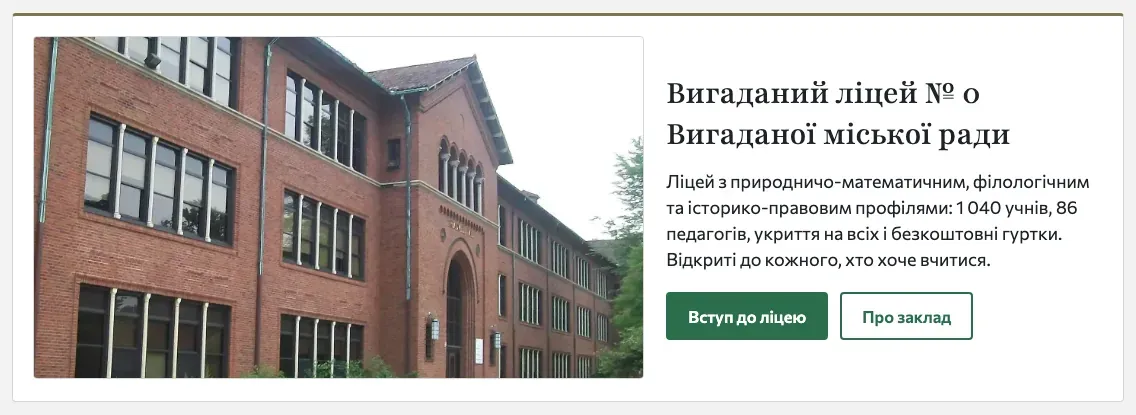
Усі шрифти мають повну українську абетку й лежать на самому сайті, тому сторонні сервіси про відвідувачів нічого не дізнаються. «Системний шрифт пристрою» нічого не завантажує, тож сторінки відкриваються трохи швидше, але на різних комп’ютерах і телефонах сайт виглядає по-різному. Шрифти міняє й «Готовий набір» на екрані «Кольори»: після нього їх можна поправити тут.
Що побачить відвідувач
Посилання на розділ «Що побачить відвідувач»Нові шрифти заголовків і тексту на всіх сторінках з наступного відкриття. Версія для слабозорих має власний шрифт і від цього вибору не залежить.
Докладніше
Посилання на розділ «Докладніше»Інші статті розділу
Посилання на розділ «Інші статті розділу»- Як змінити назву, логотип і директора
- Як вказати вид і тип закладу
- Як змінити контакти, години прийому, карту й соцмережі
- Як додати посилання на кабінет вступника, чергу чи журнал
- Як вибрати інший шаблон сайту відео
- Як вибрати кольори сайту відео
- Як змінити вигляд сторінок: перший екран, кути, нижній колонтитул, іконка
- Як вибрати важливе посилання вгорі сайту
- Як налаштувати нижній колонтитул
- Як виділити пункт меню кнопкою
- Як ввімкнути й вимкнути смугу оголошення
- Як відвідувач вмикає версію для слабозорих
- Як налаштувати пошту сайту й надіслати тестовий лист
- Як прочитати повідомлення з форми, які не вдалося надіслати
- Як читати «Стан»: що означає кожен рядок і коли хвилюватися
- Що робити, коли вийшла нова версія Tabula