Календар подій
Де знайти: «Новини й події» › вкладка «Події» — події вашого календаря. Вкладка є, лише коли на сайті є календар; ті самі події — і на самій сторінці календаря: «Сторінки» › календар › вкладка «Події».
Батьківські збори, канікули, свята, олімпіади, день відкритих дверей — усе, що відбудеться в певний день і час. Новина має дату, коли її написали, тому вчорашні збори в стрічці новин ще довго висять нагорі. У календарі кожна подія має свою дату, час і місце: відвідувач бачить, що буде найближчим часом і що заплановано на місяць, а батьки можуть підписатися на весь календар у телефоні.
Як створити календар
Посилання на розділ «Як створити календар»Календар — це стрічка подій, окрема сторінка сайту. Створює її адміністратор.
Де знайти: бічне меню › «Сторінки» › «Нова сторінка».
- Натисніть «Нова сторінка».
- Виберіть картку «Календар подій», укажіть назву (наприклад «Календар подій») і адресу
латиницею (наприклад
podii). - «Де показувати в меню» — наприклад, «У верхньому рядку меню». Сторінка з’явиться як чернетка; коли в ній будуть події, опублікуйте її — і пункт меню з’явиться на сайті.
На сторінці три вкладки: «Події» — самі події, «Текст» — необов’язковий вступ над списком, «Налаштування» — назва, адреса, опис.
Список подій
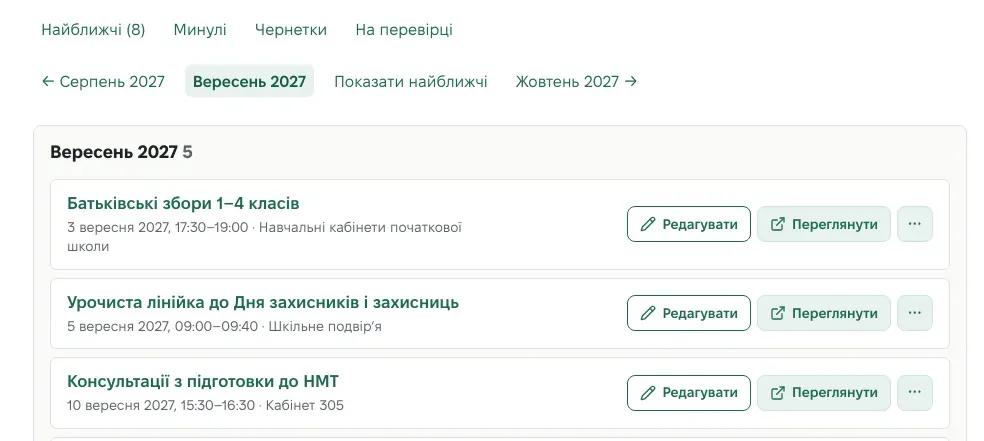
Посилання на розділ «Список подій»На вкладці «Події» над списком — кнопки-фільтри:
- «Найближчі» — події, які ще не закінчилися (відкривається одразу);
- «Минулі» — ті, що вже відбулися;
- «Чернетки» і «На перевірці» — ще не опубліковані.
Нижче — перемикач місяців («← Вересень 2026», «Жовтень 2026 →»): показує всі події місяця. Кожна подія — рядок: назва (вона відкриває форму), під нею дата й час, місце і статус словом («Опубліковано», «Чернетка», «На перевірці»); дії стоять поруч, а на телефоні — під рядком.
Як додати подію
Посилання на розділ «Як додати подію»- Натисніть «Додати подію».
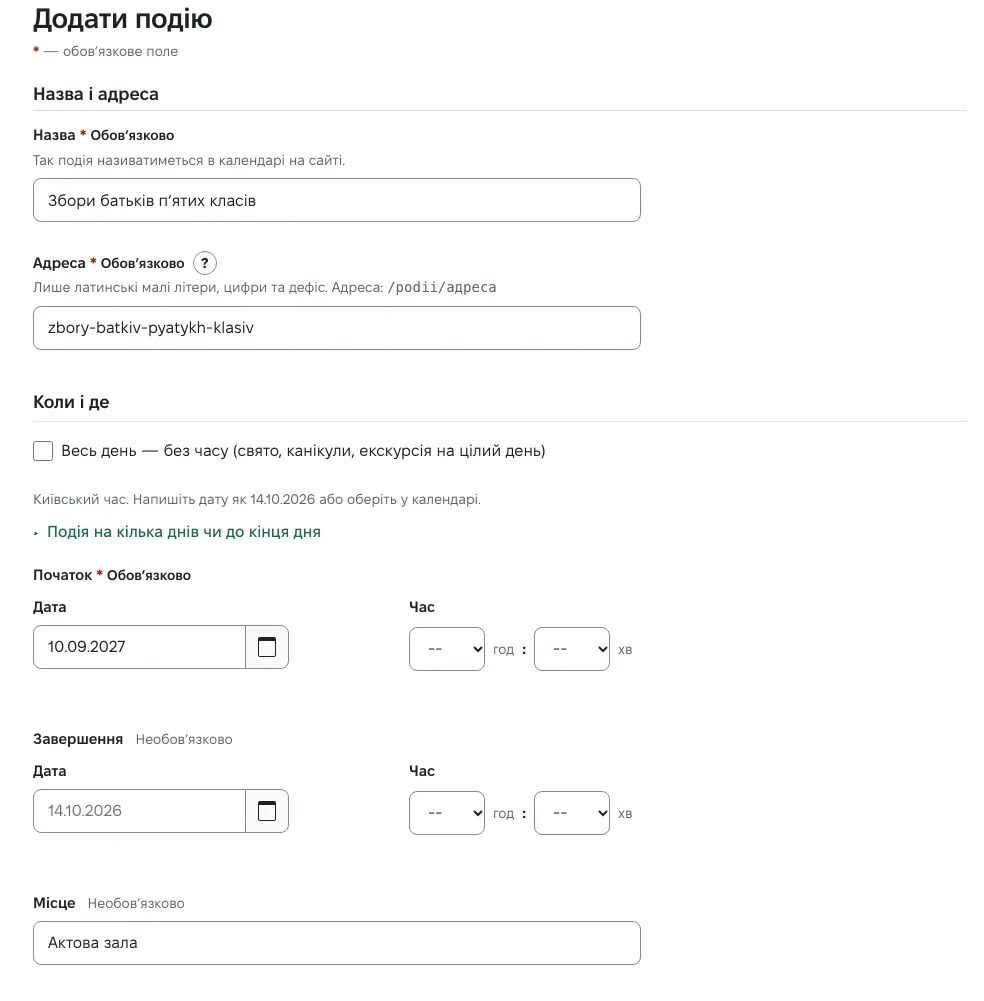
- Блок «Назва і адреса»:
- «Назва» — до 160 символів, наприклад «Батьківські збори 5-х класів»;
- «Адреса» — заповнюється сама латиницею з назви. Подія буде за адресою
/<календар>/<адреса>, наприклад/podii/batkivski-zbory. Після створення адреса закрита: «Змінити адресу» відкриває її (в обведеному червоним блоці, панель спитає ще раз). Стара адреса тоді перестане відкриватись — перенаправлення для подій немає.
- Блок «Коли і де»:
- «Початок» — «Дата» як
14.10.2026(можна набрати або обрати в календарі — кнопка праворуч від поля) і «Час» як18:00(київський час, 24 години); - «Завершення» — необов’язково. Якщо подія закінчується того ж дня, достатньо вказати лише
«Час» завершення, наприклад
19:30; - «Весь день» — позначте для свята, канікул, екскурсії на цілий день: тоді час не потрібен.
Для кількох днів поспіль укажіть у «Завершенні» дату останнього дня: канікули
27.10.2026–02.11.2026; - «Місце» — наприклад «Актова зала» чи «Стадіон».
- «Початок» — «Дата» як
- Блок «Опис»:
- «Короткий опис» — одне-два речення: їх показує список подій, а також Google під назвою події і Viber чи Telegram під посиланням. Під полем — лічильник і блок «Як виглядатиме посилання»;
- «Текст» — необов’язково: порядок денний, що взяти з собою, контакти. Пишіть, як у документі: заголовки, списки, таблиця, фото з підписом, посилання — кнопками над текстом, а «/» на початку рядка відкриває меню блоків (галерея, відео, карта, кнопка, виділений блок «Увага!»). Це той самий редактор, що в новинах і на сторінках (див. Сторінки › Як працює текстовий редактор); «Файл цієї сторінки» в ньому немає — у події немає власних файлів: на документ дайте посилання на сторінку, де він лежить. Незбережений текст редактор пам’ятає у вашому браузері й запропонує відновити, якщо ви випадково закрили форму; після «Вийти» він забувається.
- Натисніть «Зберегти» в панелі внизу екрана (поки там написано «Є незбережені зміни», зміни ще не збережено). Подію збережено як чернетку — відвідувачі її ще не бачать, — і відкривається список подій.
Якщо сайт не прийняв форму, над нею з’явиться пояснення, а все, що ви ввели, залишиться на місці:
- «Вкажіть дату початку у форматі дд.мм.рррр.» — дату треба писати з крапками:
14.10.2026; - «Завершення не може бути раніше за початок.»;
- «Подія триває понад 92 дні — розбийте її на кілька.» — наприклад, семестр краще додати як дві події: початок і кінець;
- «Адреса «…» вже є в іншої події цієї сторінки.» — змініть адресу.
Опублікувати
Посилання на розділ «Опублікувати»У списку подій біля чернетки відкрийте «⋯» і натисніть «Опублікувати». «Переглянути» (у новій вкладці) показує подію так, як її побачить відвідувач, ще до публікації.
Якщо на екрані «Користувачі» увімкнено «Новини редакторів спершу читає адміністратор» (див. Користувачі › Перевірка новин), редактор бачить «Надіслати на перевірку» — подія стає «На перевірці», і на сайті її ще немає. Адміністратор натискає «Опублікувати» або «Повернути авторові» — там можна дописати, що доопрацювати. Правило те саме, що й для новин, з однією відмінністю: листа про подію на перевірці не надсилається — адміністратор бачить її на «Огляді» рядком «Важливо» («1 подія чекає перевірки»), а повернену подію автор бачить на своєму «Огляді» («1 ваша подія повернена на доопрацювання»).
«Зняти з публікації» повертає опубліковану подію в чернетки.
Повторювані події: «Копіювати»
Посилання на розділ «Повторювані події: «Копіювати»»Гурток щовівторка чи батьківські збори щомісяця: додайте подію один раз, а далі натискайте
«Копіювати» в списку. Сайт створить чернетку з тими самими часом, місцем і текстом, назвою з
позначкою «(копія)» і адресою з номером (hurtok-2, hurtok-3…) та одразу відкриє її форму —
змініть дату (і за потреби назву), збережіть і опублікуйте.
Видалити й відновити
Посилання на розділ «Видалити й відновити»«Видалити» після запитання переносить подію в «Кошик»: вона зникає з сайту, але 30 днів її можна повернути. Адміністратор, що видалив подію, бачить кнопку «Відновити» просто в повідомленні після видалення; редактор такої кнопки не має — подію з кошика відновлює адміністратор (див. Файли, кошик і журнал змін).
«Історія» внизу форми події зберігає попередні версії: усе за останні 90 днів (не більше 50) і 10 найновіших, хоч би якими давніми вони були, а зі старішого — по одній за місяць. «Переглянути» показує, якою подія була, «Повернути цю версію» повертає назву, дати, місце й тексти. Статус (опубліковано чи ні) відновлення не змінює.
Що бачить відвідувач
Посилання на розділ «Що бачить відвідувач»- Сторінка календаря (
/podii): вступ, кнопка «Підписатися на календар», «Найближчі події» — згруповані за днями («середа, 14 жовтня 2026»), під назвою час і місце («18:00–19:30 · Актова зала»), — і посилання на місяці. Подія, що вже закінчилася, зі списку найближчих зникає сама. - Місяць (
/podii?misiats=2026-10): усі події місяця за днями, зокрема минулі, зі стрілками на попередній і наступний місяць. - Сторінка події: назва, коли й де, опис, текст і кнопка «Додати в календар» — телефон чи комп’ютер додасть подію у свій календар. Сторінка минулої події теж працює: посилання на неї в старих новинах не зламаються.
- «Підписатися на календар» — файл
.icsз усіма подіями. Якщо додати його в Google Календар чи календар iPhone як підписку, нові й змінені події з’являтимуться в телефоні самі (телефон перевіряє календар раз на кілька годин). У підписці — події за останні 90 днів і всі майбутні: старіші зникають і з календаря телефона. Подія, додана кнопкою «Додати в календар», лишається там назавжди. - Пошук по сайту знаходить події за назвою, місцем і текстом — у групі «Події».
Блок «Найближчі події» на головній
Посилання на розділ «Блок «Найближчі події» на головній»Адміністратор може показати кілька найближчих подій прямо на головній.
Де знайти: «Сторінки» › «Головна сторінка» — вкладка «Блоки».
У блоці «Найближчі події» натисніть «Показати», у полі «З якого календаря брати» виберіть свій календар, у «Скільки найближчих подій» — 3 або 5, і натисніть «Зберегти» внизу.
На головній з’являться найближчі події з датою (день і місяць), назвою, часом і місцем та посилання «Усі події». Коли найближчих подій немає, блок на головній не показується зовсім.
Чого уникати
Посилання на розділ «Чого уникати»- Не пишіть дату й час у назві («Збори 14.10 о 18:00») — для цього є окремі поля, а назва має читатися і тоді, коли подія вже минула.
- Не вводьте дату через дефіс чи скісну риску:
14/10/2026сайт не прийме — лише14.10.2026. - Не створюйте подію на весь семестр: подія довша за 92 дні не приймається, та й у календарі телефона вона займе кожен день. Додайте окремо «Початок семестру» і «Кінець семестру».