Що робити, коли вийшла нова версія Tabula
Дивитися може адміністратор; саме оновлення встановлює той, хто керує сервером.
Де знайти: бічне меню › «Налаштування» › «Копії, пошта, домен» › «Стан», рядок «Сервер».
- Відкрийте «Налаштування» › «Копії, пошта, домен» › «Стан». У рядку «Сервер» — «Версія 1.2.0, вийшла 1.3.0». Про нову версію адміністраторові нагадує й «Огляд»: «Вийшла нова версія Tabula — 1.3.0.» і «Як оновити», що відкриває екран «Оновлення».
- Натисніть назву рядка «Сервер»: відкриється «Оновлення» з рядком «Ваша версія» й «Вийшла новіша — …».
- Натисніть «Що в ній»: опис нової версії відкриється в новій вкладці.
- Зробіть резервну копію (Як зробити резервну копію зараз) і завантажте її.
- Повідомте тому, хто керує сервером, номер нової версії: оновлення встановлює він, не панель.
- Після оновлення номер у «Версія …» унизу бічного меню зміниться, а рядок «Сервер» перестане бути жовтим.

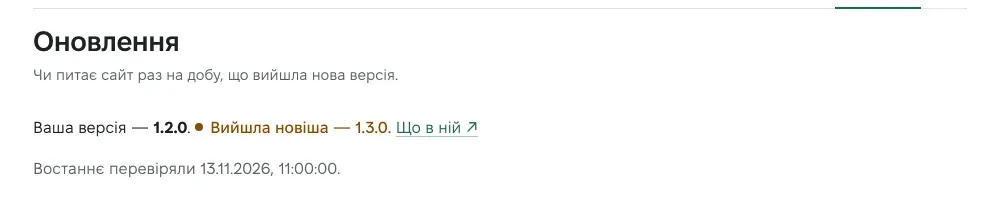
Сайт нічого не завантажує й не встановлює сам: раз на добу він лише питає GitHub, який випуск найновіший, і про вашу школу в цьому запиті нічого не передається. Якщо не хочете, щоб сайт звертався до GitHub, зніміть галочку «Перевіряти, чи вийшла нова версія» й натисніть «Зберегти»; нагадування зникне одразу. Якщо замість галочки написано «Перевірка оновлень недоступна на цьому сервері», сервер налаштовано без джерела випусків: це вмикає той, хто його встановлював.
Що зміниться
Посилання на розділ «Що зміниться»До оновлення нічого: сайт працює як працював. Саме оновлення виконує технічний спеціаліст за інструкцією; свіжа копія потрібна на випадок, якщо після нього щось піде не так.
Докладніше
Посилання на розділ «Докладніше»Інші статті розділу
Посилання на розділ «Інші статті розділу»- Як змінити назву, логотип і директора
- Як вказати вид і тип закладу
- Як змінити контакти, години прийому, карту й соцмережі
- Як додати посилання на кабінет вступника, чергу чи журнал
- Як вибрати інший шаблон сайту відео
- Як вибрати кольори сайту відео
- Як змінити шрифт сайту
- Як змінити вигляд сторінок: перший екран, кути, нижній колонтитул, іконка
- Як вибрати важливе посилання вгорі сайту
- Як налаштувати нижній колонтитул
- Як виділити пункт меню кнопкою
- Як ввімкнути й вимкнути смугу оголошення
- Як відвідувач вмикає версію для слабозорих
- Як налаштувати пошту сайту й надіслати тестовий лист
- Як прочитати повідомлення з форми, які не вдалося надіслати
- Як читати «Стан»: що означає кожен рядок і коли хвилюватися