Як отримати весь сайт одним архівом
Може лише адміністратор.
Де знайти: бічне меню › «Налаштування» › «Копії, пошта, домен» › вкладка «Стан» › рядок «Експорт».
- Відкрийте «Налаштування», групу «Копії, пошта, домен», вкладку «Стан» і натисніть назву рядка «Експорт».
- Натисніть «Зібрати архів».
- Зачекайте: зʼявиться смужка «Готово N з M». Сторінку можна закрити, збирання триває на сервері.
- Коли зʼявиться розділ «Готовий архів», натисніть «Завантажити архів»: браузер збереже ZIP-файл.
- Розпакуйте файл (у Windows: правою кнопкою › «Видобути все») і відкрийте в браузері
index.html. Інтернет не потрібен.
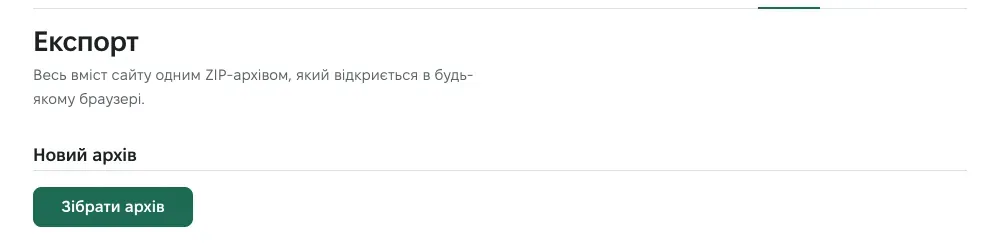
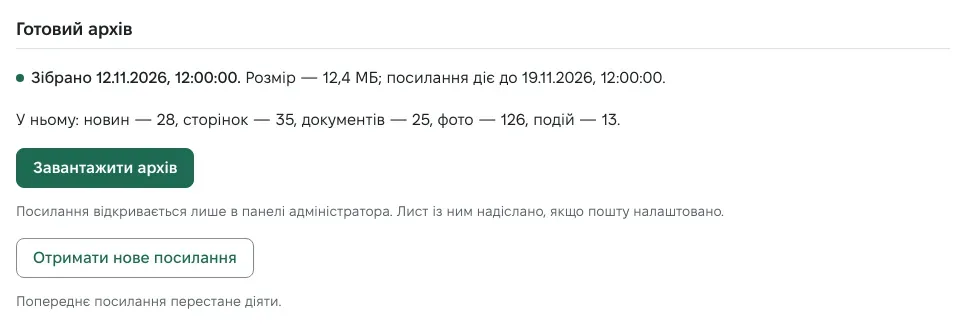
Посилання на архів діє сім днів і відкривається лише в панелі після входу адміністратора. Не пересилайте його нікому. Якщо кнопки «Завантажити архів» немає (наприклад, сервер перезапускався) або посилання спливло, натисніть «Отримати нове посилання» чи зберіть архів знову. Якщо на сайті налаштовано пошту, посилання прийде ще й листом тому, хто почав збирання. Коли на диску сервера мало місця, сайт скаже про це одразу й нічого не почне.
Що зміниться
Посилання на розділ «Що зміниться»На сайті нічого: архів лише копія. У ньому те, що бачить відвідувач: опубліковані новини, сторінки, документи з підписами КЕП, фото (такого розміру, як на сайті, не оригінали), події й контакти. Чернеток, кошика, користувачів і паролів у ньому немає, тому з архіву сайт не відновлюється: для цього є «Завантажити копію». Файл wordpress.xml з архіву приймає WordPress.