Підпис КЕП
Де знайти: бічне меню › «Документи» › біля документа «Редагувати» › вкладка «Підпис КЕП». Багато підписів за раз — кнопка «Додати підписи КЕП…» на «Документах».
Електронний підпис (КЕП) показує відвідувачам, хто підписав документ і що після цього файл не змінювали. Підписують поза сайтом: на id.gov.ua, у Приват24 чи в іншій програмі. Ключ може бути від будь-якого надавача з державного переліку — податкової, банку, Дії. Сайт лише приймає готовий підпис, перевіряє його і показує під документом. Додавати й прибирати підписи можуть адміністратор і редактор.
Оберіть своє завдання:
- Підписати документ на id.gov.ua
- Печатка закладу в Приват24
- PDF, уже підписаний усередині
- Документ уже підписано
- Кілька підписів на одному документі
- Багато документів за раз
- Що бачить відвідувач і як він перевіряє сам
- Якщо щось пішло не так
Назви на id.gov.ua й у Приват24 записано станом на 24.10.2026; якщо вони змінилися, шукайте формат CAdES і окремі файли підпису та даних.
Підписати документ на id.gov.ua
Посилання на розділ «Підписати документ на id.gov.ua»Вам потрібен свій КЕП, наприклад Дія.Підпис. Документ уже має бути на сайті.
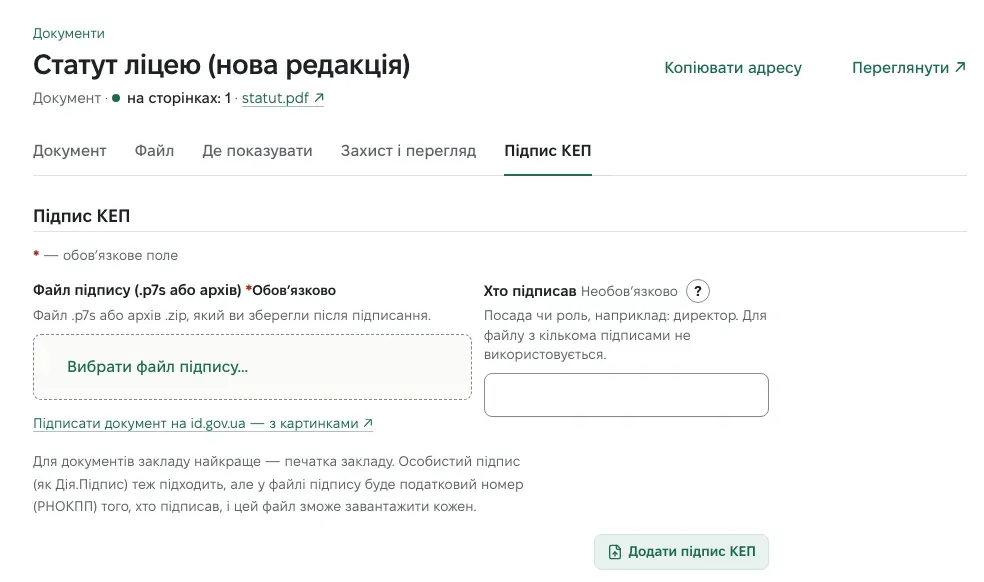
- Відкрийте вкладку «Підпис КЕП» документа й натисніть «Збережіть на компʼютер файл документа». Підписуйте саме цей файл, а не копію, що вже є у вас.
- На id.gov.ua відкрийте «Підписати» й додайте збережений файл.
- Під написом «Виберіть, в якому форматі підписати документ» оберіть «CAdES. Дані та підпис
зберігаються в CMS файлі (*.p7s)». XAdES, вибраний від початку, не підійде. У полі «Тип
підпису» оберіть «Підпис та дані в окремих файлах (detached)». Підпишіть і збережіть файл
.p7sабо архів.zip. Архів розпаковувати не треба. - На вкладці «Підпис КЕП» виберіть цей файл у полі «Файл підпису (.p7s або архів)». За бажанням впишіть у «Хто підписав» посаду, наприклад «директорка».
- Натисніть «Додати підпис КЕП». Перевірка триває кілька секунд.
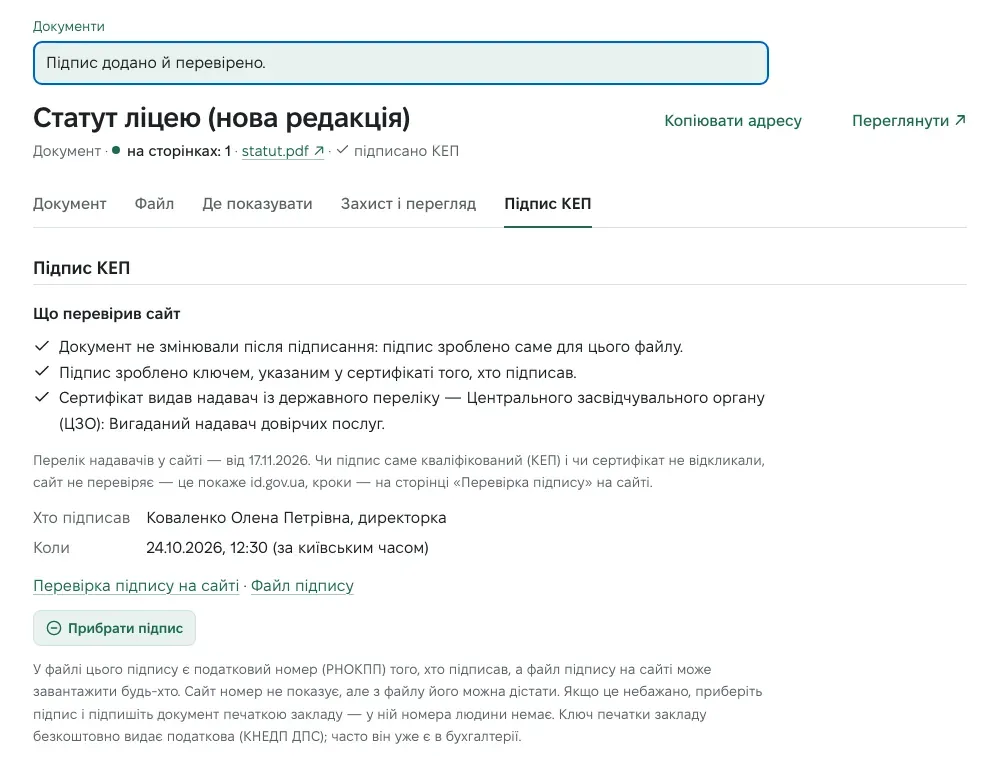
Якщо все гаразд, сайт скаже «Підпис додано й перевірено.», а вкладка покаже, що він перевірив, хто підписав і коли.
Можливі й інші повідомлення, підпис у них теж додано:
- «Хто підписав, сайт не встановив: надавача немає в його переліку» — на сайті буде «Електронний підпис: сайт не встановив, чий»;
- «Сайт не зміг перевірити його сам — відвідувачі перевірятимуть на id.gov.ua»;
- «Сайт перевірить його протягом доби» — нічого робити не треба.
Щоб прибрати підпис, натисніть «Прибрати підпис» на цій вкладці.
Документ захищаєте від копіювання? Спершу захистіть, потім підписуйте: захист змінює файл, і старий підпис до нього вже не підходить.
Печатка закладу в Приват24
Посилання на розділ «Печатка закладу в Приват24»Для документів закладу найкраще підходить печатка закладу: у її підписі немає податкового номера людини (чому це важливо — у розділі Як це працює). Ключ печатки безкоштовно видає податкова, часто він уже є в бухгалтерії.
- Збережіть файл документа на вкладці «Підпис КЕП», як у попередньому завданні.
- Відкрийте acsk.privatbank.ua/sign і додайте файл у вікно «Перетягніть сюди декілька файлів або натисніть, щоб обрати файли».
- Оберіть «ФОП / Юр. особа», потім «Печатка» і увійдіть із ключем печатки закладу.
- У розділі «Вивантаження» збережіть «Файл(и) з підписом». Назва цього файлу закінчується
на
.pdf— так і має бути. «Файл(и) без підпису» не беріть: це сам документ, без підпису. - На вкладці виберіть збережений файл у полі «Файл підпису (.p7s або архів)» і натисніть «Додати підпис КЕП».
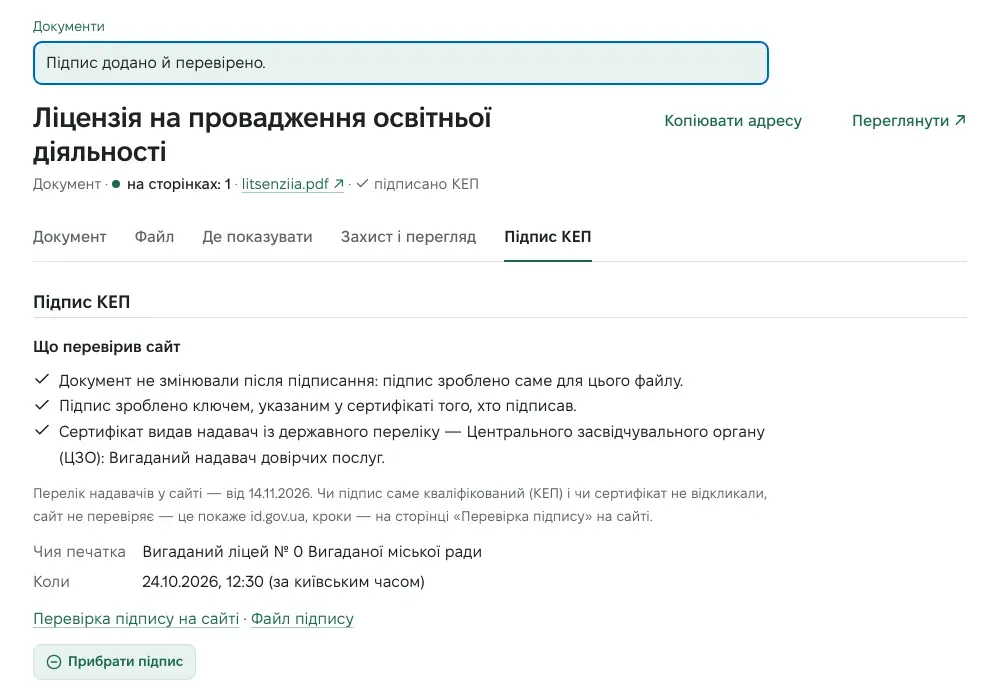
«Файл(и) з підписом» можна додати й одразу як документ: через «Додати документи» або «Замінити файл».
Сайт сам відділить документ від підпису й перевірить підпис. Так само можна додати архів .zip від
id.gov.ua, у якому є документ і .p7s; докладніше про архіви — у розділі
Документ уже підписано.
PDF, уже підписаний усередині
Посилання на розділ «PDF, уже підписаний усередині»На id.gov.ua є формат «PAdES. Дані та підпис зберігаються в PDF файлі (*.pdf)»: підпис лежить усередині PDF, файл один, окремого файлу підпису немає.
- Підпишіть PDF на id.gov.ua у форматі PAdES і збережіть результат.
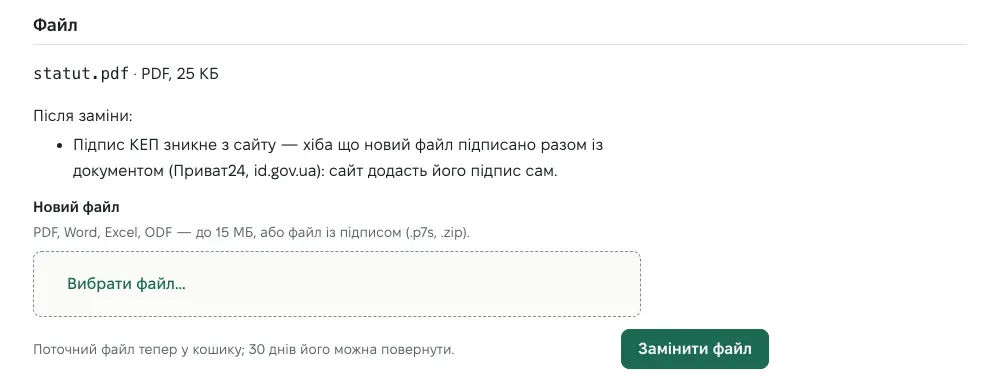
- Додайте його як звичайний документ: «Документи» › «Додати документи». Якщо документ уже є на сайті, відкрийте його вкладку «Файл», виберіть «Новий файл» і натисніть «Замінити файл».
- Перед заміною прочитайте рядки під «Після заміни:»: вони називають усе, чого в новому файлі не буде, наприклад підпис старого файлу.
- Зачекайте хвилину. Доки сайт перевіряє, під документом написано «Електронний підпис: ще не перевірено».

Що ще знати про такий PDF:
- Якщо файл змінили після підписання (навіть програмою для PDF, яка його просто перезберегла), рядок скаже «Електронний підпис: файл змінено після підписання». Підпишіть теперішній файл ще раз і замініть його.
- Підпис усередині прибрати не можна: підпишіть документ ще раз і замініть файл.
- Такий PDF не можна захистити від копіювання: захист зламав би підпис. Показувати його сторінками можна.
Документ уже підписано
Посилання на розділ «Документ уже підписано»Підписали не на сайті, а деінде? Дивіться, що у вас є.
- Один файл чи архів, у якому документ і підпис разом. Додайте його через «Документи» › «Додати документи»: сайт сам відділить підпис від документа.
- Архів від сервісу підпису: документ, кілька файлів підпису й ще щось, наприклад квитанція. Додайте його цілим, розпаковувати не треба, — через «Додати документи» чи «Замінити файл». Сайт сам знаходить документ за вмістом, назви файлів не важливі: документ — той файл, до якого підходять підписи. Усі файли підпису з архіву стають підписами цього документа. Решту (квитанцію) сайт не додає й каже, які саме файли залишив: «З архіву … додано документ і підписів: 2. Інших файлів з архіву сайт не додав: kvytantsiia.pdf.» Підпис, зроблений для іншого файлу архіву, сайт не додає й називає серед того, що залишив. Якщо ж в архіві лише документ і його підписи, сайт додає кожен підпис, а той, що не пройшов перевірку, не показує на сайті й пише про це. Не вдалося визначити документ — сайт нічого не додає й радить розпакувати архів: додайте документ, а підписи — окремо.
- Документ і окремий файл підпису
.p7s. Спершу додайте документ, потім підпис: на вкладці «Підпис КЕП» документа (кроки — у розділі Підписати документ на id.gov.ua) або кнопкою «Додати підписи КЕП…» (див. Багато документів за раз). Файли підпису можна додати й архівом: документ уже на сайті, тож сайт бере з архіву всі файли.p7s, а решту ігнорує. - PDF з підписом усередині. Додайте як звичайний документ, див. PDF, уже підписаний усередині.
- PDF, у якому про підпис лише написано на сторінці чи на полях (напис „Підписано КЕП…“, штамп). Це не підпис: сайту нічого перевіряти, рядка «Електронний підпис» під документом не буде. Візьміть оригінал і файл підпису в тому сервісі, де підписували.
Кілька підписів на одному документі
Посилання на розділ «Кілька підписів на одному документі»Акт підписують обидві сторони, наказ — директор і печатка закладу. Підписи можуть прийти одним файлом
.p7s або кількома окремими файлами; сайт перевіряє кожен підпис окремо й показує всіх. Зливати файли в один не
треба.
- Додайте файл на вкладці «Підпис КЕП» так само, як звичайний підпис.
- Вкладка покаже картку на кожного підписанта: «Підпис 1 з 2», «Підпис 2 з 2».
- Сайт скаже «Підписи додано й перевірено: 2.». Якщо когось він не встановив, скаже, скількох: «Підписи додано: 2. Чиї 1 з них, сайт не встановив…».
- Другий файл підпису додайте тими самими кроками: він ляже поруч із першим і не замінить його.
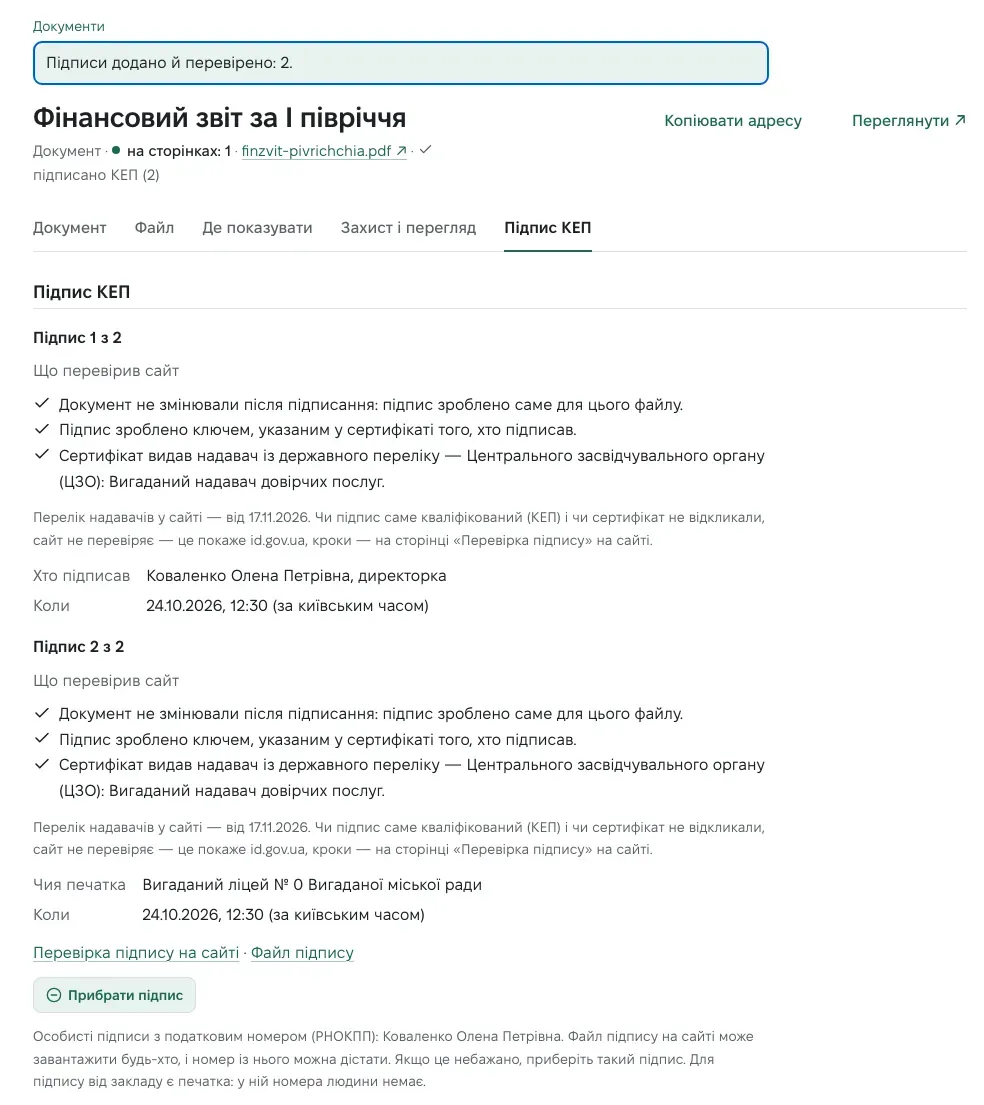
- У файлі може бути до восьми підписів.
- Якщо хоч один підпис зроблено для іншого файлу або пошкоджено, сайт не додає жодного підпису з цього файлу й каже, який саме: «Підпис 2 з 2 у … зроблено для іншого файлу…». Усі сторони мають підписати той самий файл — той, що на сайті.
- Поле «Хто підписав» для файлу з кількома підписами не використовується.
- Попередження про податковий номер називає кожного, чий підпис особистий. Для підпису від закладу є печатка: у ній номера людини немає.
- Коли файлів підпису кілька, вкладка показує картку на кожен: «Файл підпису 1 з 2», «Файл підпису 2 з 2», а в кожної — своя кнопка «Прибрати підпис». Прибрати можна один файл, інший лишиться. Форма «Додати підпис КЕП» стоїть під картками.
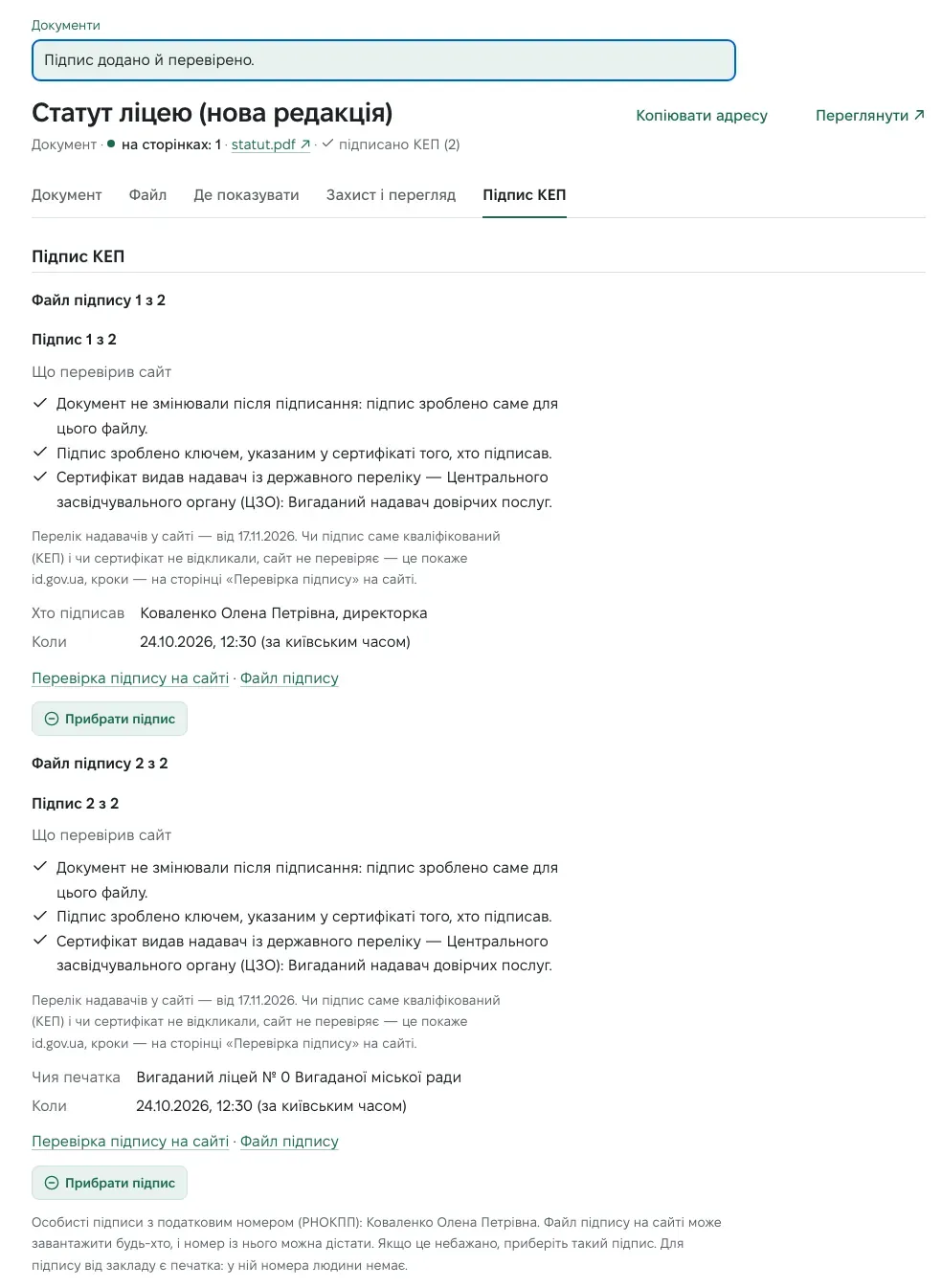
- На документі може бути до восьми підписів, у всіх файлах разом. Якщо файл перейшов би цю межу, сайт скаже «У документа вже є підписи, і разом із цим файлом їх стало б більше восьми…» і нічого не додасть: приберіть зайвий підпис і додайте файл ще раз.
- Той самий підпис двічі не додається: «Ці підписи вже додано.» Якщо новий файл містить усі підписи старого і ще інші (файл, що побував у контрагента й повернувся), він займає місце старого, а сайт каже: «Цей файл замінив попередній: у ньому ті самі підписи й ще 1.» Файл, у якому лише частина підписів уже є в іншому файлі, сайт не додає.
- Під документом рядок називає підписантів з усіх файлів разом, посилання «Файл підпису» тоді немає. На сторінці «Перевірка підпису» кожен файл — окрема група й окрема кнопка «Документ із підписом».
Багато документів за раз
Посилання на розділ «Багато документів за раз»Коли підписано багато документів, додавати підписи по одному довго. Спершу додайте на сайт самі документи — ті файли, які ви підписували.
- На «Документах» натисніть «Додати підписи КЕП…».
- Виберіть усі файли підписів одразу: до 20 файлів, разом до 40 МБ. Годяться і окремі
.p7s, і архіви.zip, і «Файл(и) з підписом» з Приват24, і один архів, який сервіс дав за всі файли. Зайві файли в архіві, як-от квитанцію, сайт ігнорує: документи вже на сайті. - За бажанням впишіть «Хто підписав» — одне слово для всіх підписів цього разу.
- Натисніть «Додати підписи». Відкриється сторінка з перебігом; її можна закрити, перевірка йде на сервері.
- Коли перевірку закінчено, натисніть «Показати результат».
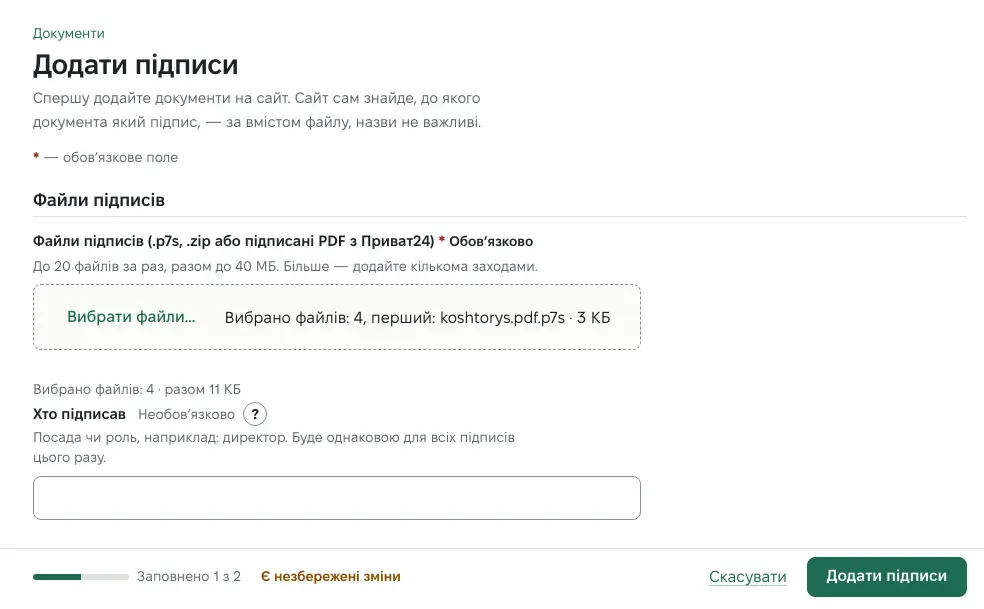
Назви файлів не важливі: сайт сам знаходить документ для кожного підпису за вмістом. У результаті файли розкладено за групами, біля кожного сказано чому.
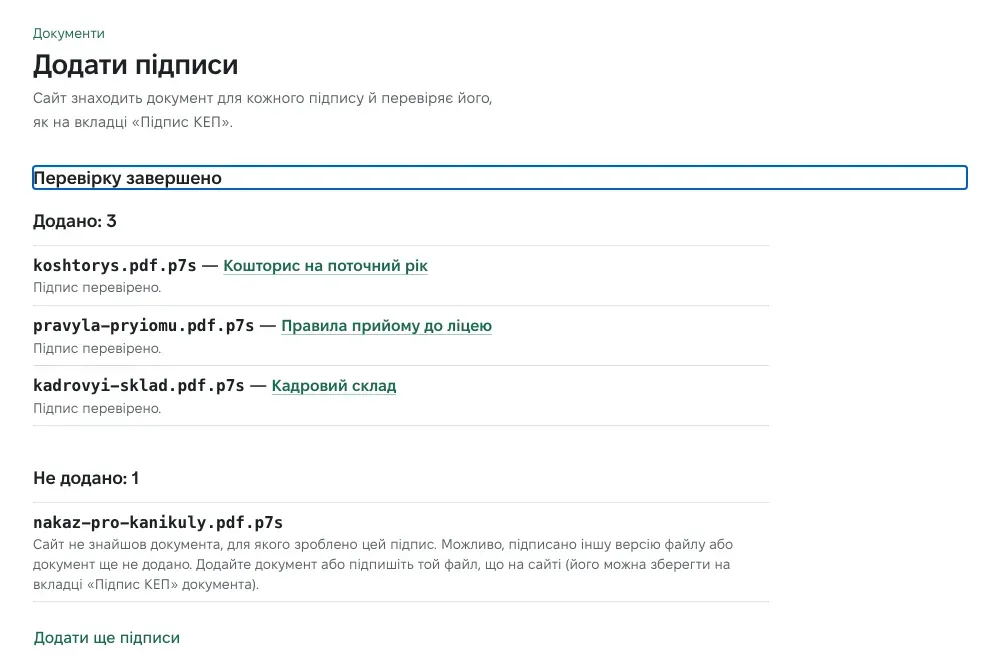
- «Додано» — підпис стоїть біля документа, поруч із тими, що вже були: сайт нічого не замінює й не питає. Другий підпис того самого документа теж ляже поруч із першим.
- «Уже були додані» — такий підпис уже є.
- «Не додано» — із причиною, наприклад: документа немає на сайті, його змінили після підписання або на ньому вже було б понад вісім підписів. Решта файлів від цього не страждає.
Одночасно йде лише одна пачка. Якщо її почав інший користувач, сайт скаже «Зараз інший користувач додає підписи. Спробуйте за кілька хвилин.»
Що бачить відвідувач і як він перевіряє сам
Посилання на розділ «Що бачить відвідувач і як він перевіряє сам»Під підписаним документом на сайті стоїть рядок: імʼя, посада й дата. Для печатки він починається словами «Електронна печатка». Поруч — посилання «Перевірити підпис» і «Файл підпису».
Якщо підписів кілька, рядок називає до двох імен, далі «і ще 1»: «Електронні підписи: Коваленко Олена Петрівна, директорка; ТОВ Будсервіс (печатка)». Кого сайт не встановив, ті в кінці рядка: «і ще 1 — сайт не встановив, чий». Дат у такому рядку немає, вони на сторінці «Перевірка підпису», а посилання називається «Перевірити підписи».


Рядок ніколи не каже більше, ніж сайт знає:
- «Електронний підпис: сайт не встановив, чий» — підпис справний, але надавача немає в переліку сайту або сайт не вміє перевірити такий підпис;
- «Електронний підпис: ще не перевірено» — перевірка ще йде, зазвичай до доби;
- окремий файл підпису, який перевірку не пройшов, на сайті не видно зовсім;
- для PDF, підписаного усередині, рядок скаже «Електронний підпис: файл змінено після підписання» або «Електронний підпис: не пройшов перевірку».
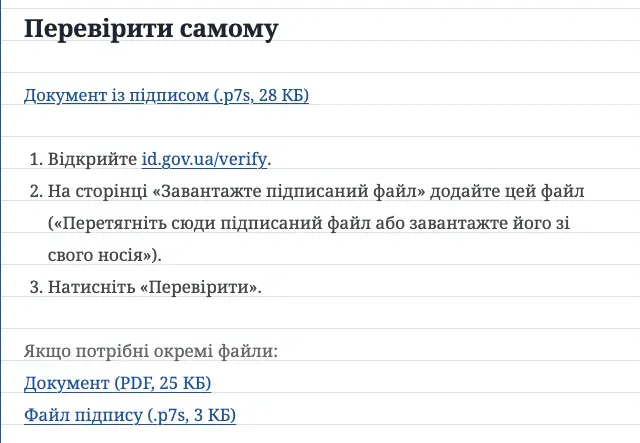
«Перевірити підпис» відкриває сторінку «Перевірка підпису»: що сайт перевірив, хто підписав і коли. Нижче, під «Перевірити самому», — кнопка «Документ із підписом (.p7s, …)». Це один файл, який сайт збирає з документа й підпису: окремий файл підпису без документа id.gov.ua не перевірить. Відвідувач відкриває id.gov.ua/verify, додає його під написом «Завантажте підписаний файл» і натискає «Перевірити». Для PDF, підписаного усередині, кнопка називається «Документ (PDF, …)».
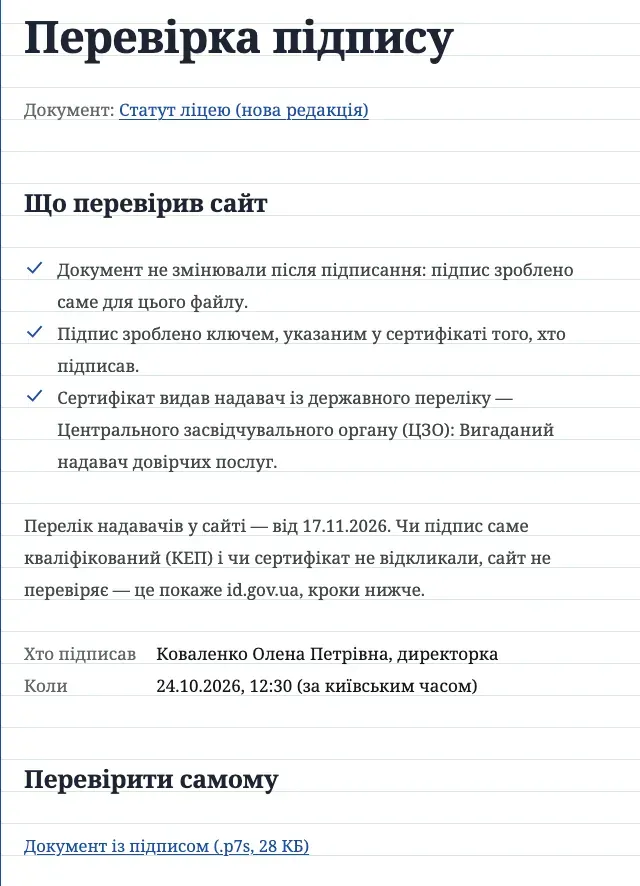
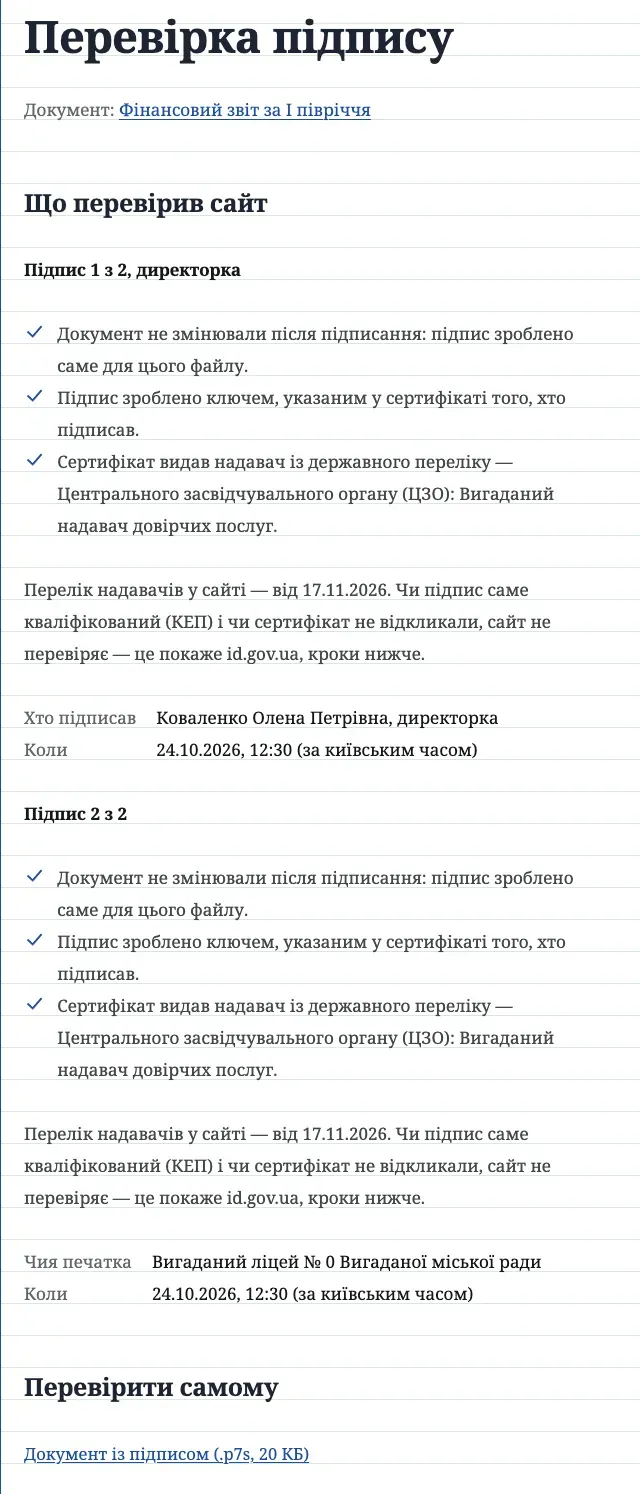
На сторінці з кількома підписами кожен підписант має свою частину («Підпис 1 з 2», «Підпис 2 з 2»), а біля тих, кого названо в рядку під документом, написано «Цей підпис показано під документом.». Якщо всі підписи в одному файлі, кнопка «Документ із підписом» одна. Якщо підписи в кількох файлах, кожен файл — окрема група («Файл підпису 1 з 2») і має свою кнопку: «Документ із підписом 1», «Документ із підписом 2». Відвідувач перевіряє кожен файл на id.gov.ua окремо, і сторінка про це каже.
На збірній сторінці «Документи» біля підписаного документа стоїть позначка «Підписано», а над списком — посилання «Лише підписані».
Якщо щось пішло не так
Посилання на розділ «Якщо щось пішло не так»| Що ви бачите | Що це означає й що робити |
|---|---|
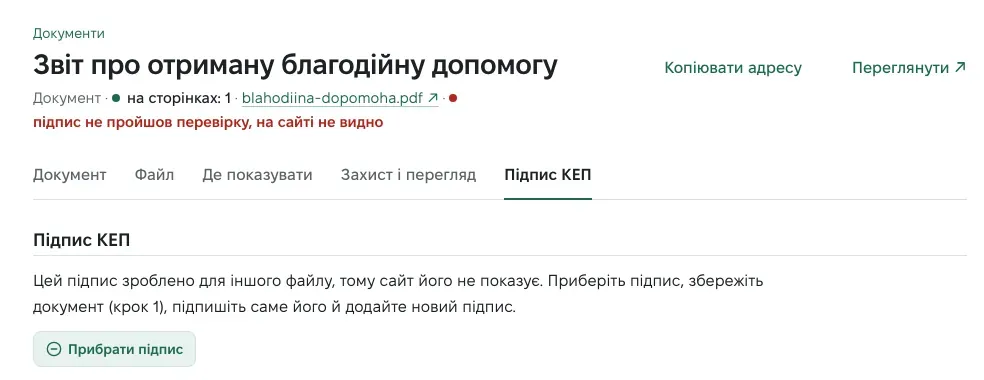
| «Підпис у … зроблено для іншого файлу…» | Підписано не той файл, що на сайті (наприклад, копію чи іншу версію). Збережіть документ за посиланням на вкладці, підпишіть саме його й додайте новий підпис. |
| «Підпис у … пошкоджено: сайт не зміг його підтвердити…» | Підпис не сходиться сам із собою, найчастіше тому, що файл підпису змінили. Підпишіть документ ще раз. |
| «Підпис 2 з 2 у … зроблено для іншого файлу…» або «Підпис 1 з 2 у … пошкоджено…» | У файлі кілька підписів, і один із них не годиться, тому сайт не додав жодного. Усі сторони мають підписати той самий файл, що на сайті; пошкоджений підпис підпишіть ще раз. |
| «… сайт не приймає: у ньому підпис у форматі XML або один підпис на кілька файлів…» | Це XAdES або ASiC-E. Підпишіть документ ще раз у форматі CAdES. |
| «В архіві … немає файлу підпису .p7s…» | Підпишіть у форматі CAdES і додайте .p7s або архів, у якому він є. |
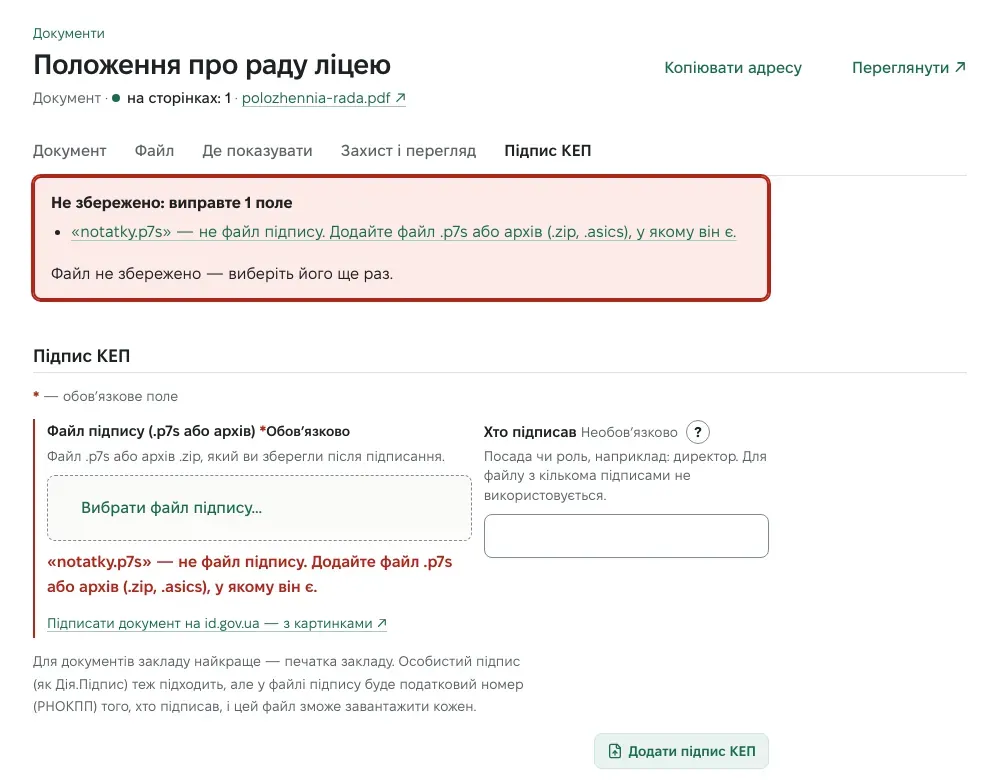
| «… — не файл підпису…» | Вибрано не той файл. Додайте файл .p7s або архів, який дав сервіс. |
| «… — це сам документ, а не файл підпису…» | Це «Файл(и) без підпису» з Приват24 чи звичайний PDF. Додайте файл, який дав сервіс підпису. |
| «… — PDF із підписом усередині…» | Такий PDF додають як новий документ або через «Замінити файл». |
| «Сайт зараз зайнятий іншим документом. Спробуйте за хвилину — файл доведеться вибрати знову.» | Зачекайте хвилину, виберіть файл знову й повторіть. |
| «Документ змінився — додайте підпис на його вкладці.» | Файл документа змінили, поки йшла перевірка. Додайте підпис на вкладці «Підпис КЕП» цього документа. |
| «Ці підписи вже додано.» | Усі підписи з цього файлу вже стоять біля документа, можливо, в іншому файлі. Нічого робити не треба. |
| «Частину цих підписів уже додано іншим файлом…» | Новий файл повторює частину підписів, що вже стоять біля документа. Приберіть той файл підпису або додайте файл, у якому є всі його підписи, — він стане на його місце. |
| «У цьому файлі більше восьми підписів…» | Сайт показує щонайбільше вісім підписів на документ. Попросіть файл, у якому їх не більше восьми. |
| «У документа вже є підписи, і разом із цим файлом їх стало б більше восьми…» | На документі найбільше вісім підписів у всіх файлах. Приберіть зайвий підпис кнопкою «Прибрати підпис» біля його файлу й додайте файл ще раз. |
| «Файл документа замінили, поки сторінка була відкрита…» | Хтось замінив файл, поки ви підписували. Збережіть документ ще раз, підпишіть його й додайте новий підпис. |
| «Сайт не зміг прочитати архів …» | Відкрийте архів на компʼютері подвійним клацанням і додайте лише файл, що закінчується на .p7s. |
| «В архіві … забагато файлів. Розпакуйте його й додайте документ і підписи окремо.» | В архіві є файл підпису, а сайт читає архів, у якому не більше 24 файлів, з них не більше восьми .p7s і чотирьох інших. Розпакуйте архів, додайте документ, а підписи — вкладкою «Підпис КЕП» чи «Додати підписи КЕП…». |
| «Сайт не зміг визначити, який файл в архіві … підписано…» | В архіві кілька файлів, і жоден не підходить під його підписи: документ змінили після підписання, його немає в архіві або підпис зроблено ключем, який сайт сам не перевіряє. Розпакуйте архів, додайте документ, а підписи — через «Додати підписи КЕП…». |
| «Сайт не встиг перевірити підписи в архіві …» | В архіві кілька файлів, і сайт не встиг перевірити, до якого з них підписи: документ великий або сайт саме зайнятий іншим. Спробуйте ще раз за хвилину або розпакуйте архів, додайте документ, а підписи — через «Додати підписи КЕП…». |
| «З архіву … додано документ і підписів: … Інших файлів з архіву сайт не додав: …» | Це не помилка: так сайт каже, що в архіві було ще щось (квитанція, довідка) і він цього не взяв. Серед названих можуть бути й файли підпису, зроблені для іншого файлу: їх сайт не додав. Якщо після цього є речення про файл підпису, той підпис не показується на сайті. |
| «Підпис документа «…» не пройшов перевірку — на сайті його не видно» в «Огляді» | Нічна перевірка знайшла, що підпис не для цього файлу або пошкоджений. Приберіть підпис і підпишіть документ заново. |
Після відмови вкладка лишається відкритою, а напис «Файл не збережено — виберіть його ще раз.» нагадує, що браузер не пам’ятає вибраного файлу.
Коли нічна перевірка знаходить, що підпис уже не годиться, на вкладці замість картки перевірки написано чому, а «Огляд» показує повідомлення.

Як це працює
Посилання на розділ «Як це працює»- Що сайт перевіряє сам. Що підпис зроблено саме для цього файлу, що він справний (сходиться з ключем із сертифіката) і що сертифікат видав надавач, якого визнає Центральний засвідчувальний орган (ЦЗО). Перелік надавачів оновлюють разом із випуском сайту. Сайт сам перевіряє підписи ключами за ДСТУ 4145: такі видають податкова, ПриватБанк, Дія та інші надавачі з переліку. Де саме підписано, не важить; якщо у файлі кілька підписів, кожен окремо. Підпис ключем RSA чи ECDSA або з хешем ДСТУ 7564-384 чи -512 сайт додасть, але сам не перевірить: на сайті буде «Електронний підпис: сайт не встановив, чий», а перевіряти його треба на id.gov.ua.
- Чого сайт не перевіряє. Чи підпис кваліфікований і чи сертифікат не відкликали. Це покаже лише id.gov.ua, тому підпис, який сайт прийняв, усе одно варто перевірити там.
- Порядок. Підпис стосується точних байтів файлу. Якщо файл став іншим (наприклад, після захисту від копіювання), підпис до нього не підходить і сайт перестає його показувати. Підпишіть новий файл і додайте підпис ще раз.
- Особистий підпис і податковий номер. У файлі особистого підпису є податковий номер (РНОКПП) того, хто підписав, і файл підпису може завантажити кожен відвідувач. Сайт номер не показує й не зберігає, але з файлу його можна дістати. Тому для документів закладу краще печатка: в ній номера людини немає. Вкладка «Підпис КЕП» попереджає про це, коли підписано особистим ключем.