Як вибрати кольори сайту
Може лише адміністратор. Редактор «Налаштувань» не бачить.
Де знайти: «Налаштування» › «Вигляд» › «Кольори».
- Відкрийте «Налаштування» › «Вигляд» › «Кольори». Праворуч стоїть «Як виглядатиме сайт» — ваша справжня головна сторінка. Угорі лівої частини «Кольори сайту» — рядок «Зараз: …» з двома зразками: які кольори діють і звідки вони.
- У «Звідки взяти кольори» оберіть джерело — показано лише його. «З емблеми»: якщо в «Даних закладу» є лого (чи герб громади), стоять картки «Як на емблемі», «Спокійна», «Контрастна»; натисніть картку — заповняться лише два кольори. Немає ні лого, ні герба — тут написано, що додати.
- «Готовий набір»: виберіть картку. Набір, окрім кольорів, міняє шрифти, шапку й кути. Жоден набір не обовʼязковий.
- «Власні кольори»: впишіть свої. «Основний колір» — шапка, заголовки, темні смуги, на ньому пишеться білий текст; «Акцентний колір» — посилання й кнопки. Колір вибирають у квадратику-палітрі або вписують кодом на кшталт #123a78.
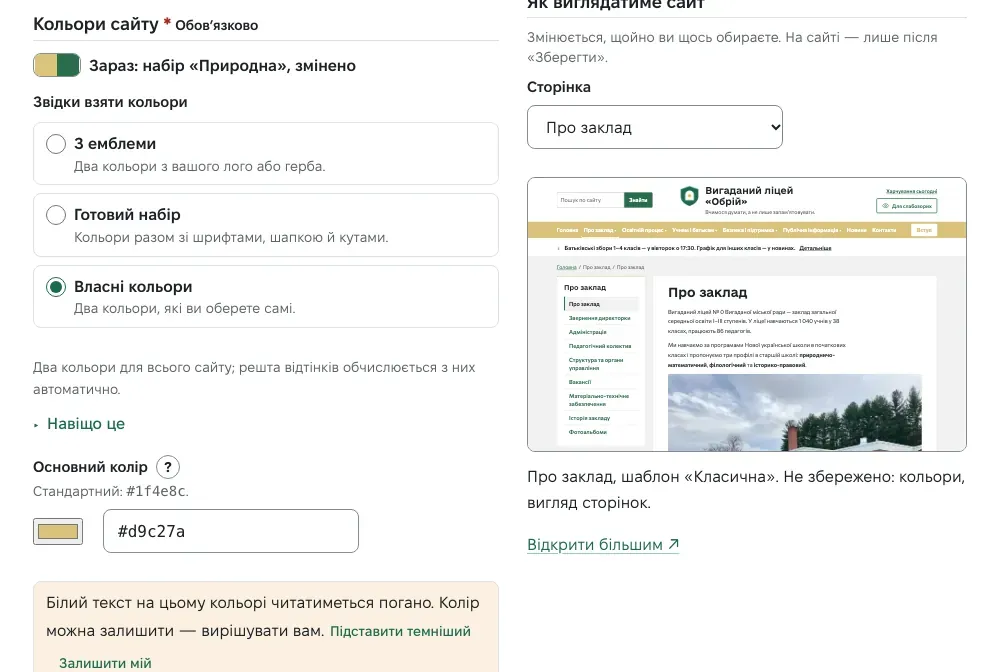
- Обрали картку чи колір — рядок «Зараз: …» і перегляд праворуч змінюються одразу, а на сайті нічого не змінюється. Біля кнопки стоїть «Є незбережені зміни».
- Натисніть «Зберегти».
- Якщо білий текст на основному кольорі читається погано, попередження з кнопками «Підставити темніший» і «Залишити мій» зʼявиться ще до збереження, щойно ви змінили колір (після збереження до нього додається число контрасту). Щоб погодитись із порадою, натисніть «Підставити темніший» і «Зберегти»; «Залишити мій» ховає попередження, колір лишається вашим.
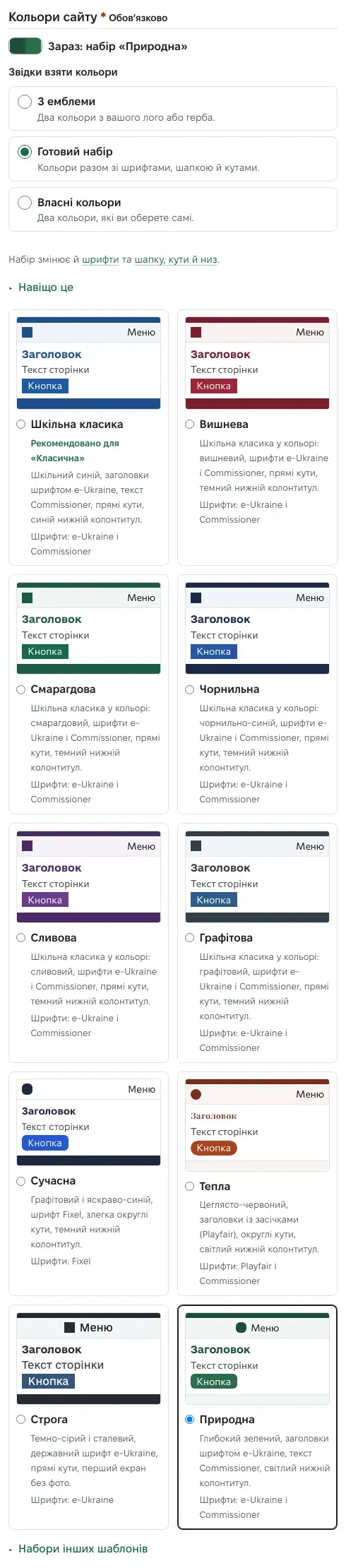
Перший набір у списку створено для вашого шаблону, він позначений «Рекомендовано для …»; набори інших шаблонів — під «Набори інших шаблонів». У «Класичної» власних наборів шість: «Шкільна класика», «Вишнева», «Смарагдова», «Чорнильна», «Сливова» й «Графітова». У «Газети» теж шість: «Газетна», «Вечірня», «Ранкова», «Недільна», «Святкова» й «Чорно-біла». В «Афіші» власних наборів чотири: «Афішна», «Ягідна», «Лісова» й «Бузкова»; «Кіно» теж у її списку, а «Сучасна» стоїть серед спільних наборів. У «Порталі» власних наборів сім: «Довідкова» (вона рекомендована й стоїть на новому сайті), «Перонна», «Вокзальна», «Маршрутна», «Причальна», «Графітна» і «Табло» — стиснуті заголовки Noto Sans, світлі панелі, трохи заокруглені кути, світлий нижній колонтитул; лише «Табло» лишилося таким, як було: темно-синє, з прямими кутами й темним нижнім колонтитулом. Сайт, що вже стоїть на «Порталі» й не зберігав власних кольорів, після оновлення стає синьо-фіолетовим із бірюзовою кнопкою, з ледь заокругленими кутами й світлим нижнім колонтитулом, як у «Довідковій»; кути й нижній колонтитул можна повернути в «Шапка, кути й низ». Хто вписав лише свої кольори, зберігає їх, а кути й нижній колонтитул теж стають як у «Довідковій». Сайт із обраним раніше «Табло» не помічає нічого; той, що обрав раніше «Вокзальну», «Маршрутну», «Причальну» чи «Графітну», лишається зі своїми кольорами, і біля набору тепер стоїть «(змінено)», бо набір перефарбовано. У «Зошита» власних наборів п’ять: «Зелена обкладинка» (вона рекомендована й стоїть на новому сайті), «Конспект», «Синя обкладинка», «Фіолетове чорнило» й «Бірюзова» — шрифт Noto Serif, трохи заокруглені кути, світлий нижній колонтитул; основний колір — обкладинка, лінійка й позначки на полях, акцентний — лінія поля, посилання й кнопки. Сайт, що вже стоїть на «Зошиті» й не зберігав власних кольорів, після оновлення стає зеленим із синіми посиланнями; щоб повернути чорнильні кольори, оберіть «Конспект» і натисніть «Зберегти». Збережені вами кольори лишаються. Хочете почати з початку — під формою є «Скинути до стандартних»: панель спитає «Повернути стандартний вигляд?» і поверне кольори, шрифти й вигляд сторінок самого шаблону та прибере іконку вкладки; шаблон не зміниться. Без JavaScript під наборами є кнопка «Застосувати набір».
Що побачить відвідувач
Посилання на розділ «Що побачить відвідувач»Нові кольори на всіх сторінках з наступного відкриття, після «Зберегти». Версія для слабозорих має власні чорно-жовті кольори й від цих не залежить.
Докладніше
Посилання на розділ «Докладніше»Інші статті розділу
Посилання на розділ «Інші статті розділу»- Як змінити назву, логотип і директора
- Як вказати вид і тип закладу
- Як змінити контакти, години прийому, карту й соцмережі
- Як додати посилання на кабінет вступника, чергу чи журнал
- Як вибрати інший шаблон сайту відео
- Як змінити шрифт сайту
- Як змінити вигляд сторінок: перший екран, кути, нижній колонтитул, іконка
- Як вибрати важливе посилання вгорі сайту
- Як налаштувати нижній колонтитул
- Як виділити пункт меню кнопкою
- Як ввімкнути й вимкнути смугу оголошення
- Як відвідувач вмикає версію для слабозорих
- Як налаштувати пошту сайту й надіслати тестовий лист
- Як прочитати повідомлення з форми, які не вдалося надіслати
- Як читати «Стан»: що означає кожен рядок і коли хвилюватися
- Що робити, коли вийшла нова версія Tabula