Як додати документ на сайт
Може адміністратор і редактор.
Де знайти: бічне меню › «Документи» › «Додати документи».
- Відкрийте «Документи» й натисніть «Додати документи».
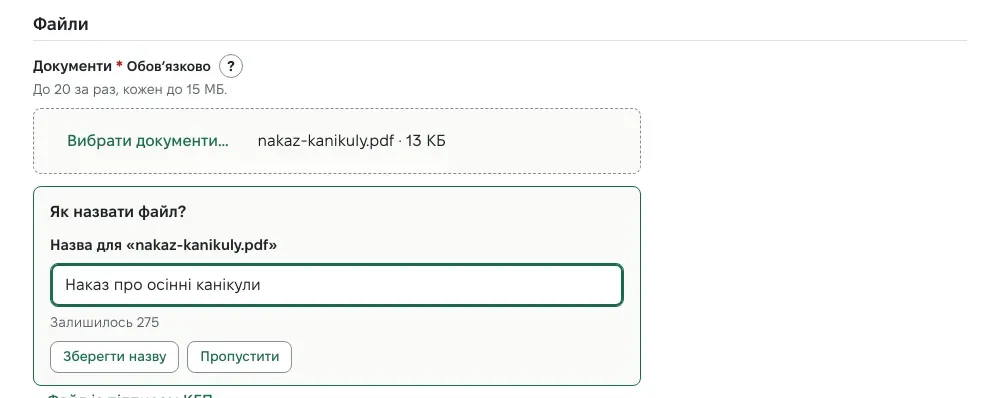
- Натисніть «Вибрати документи…» і виберіть файл: PDF, Word, Excel чи ODF, до 15 МБ. Фото сюди не завантажують.
- На запитання «Як назвати файл?» впишіть назву, яку побачить відвідувач, і натисніть «Зберегти назву».
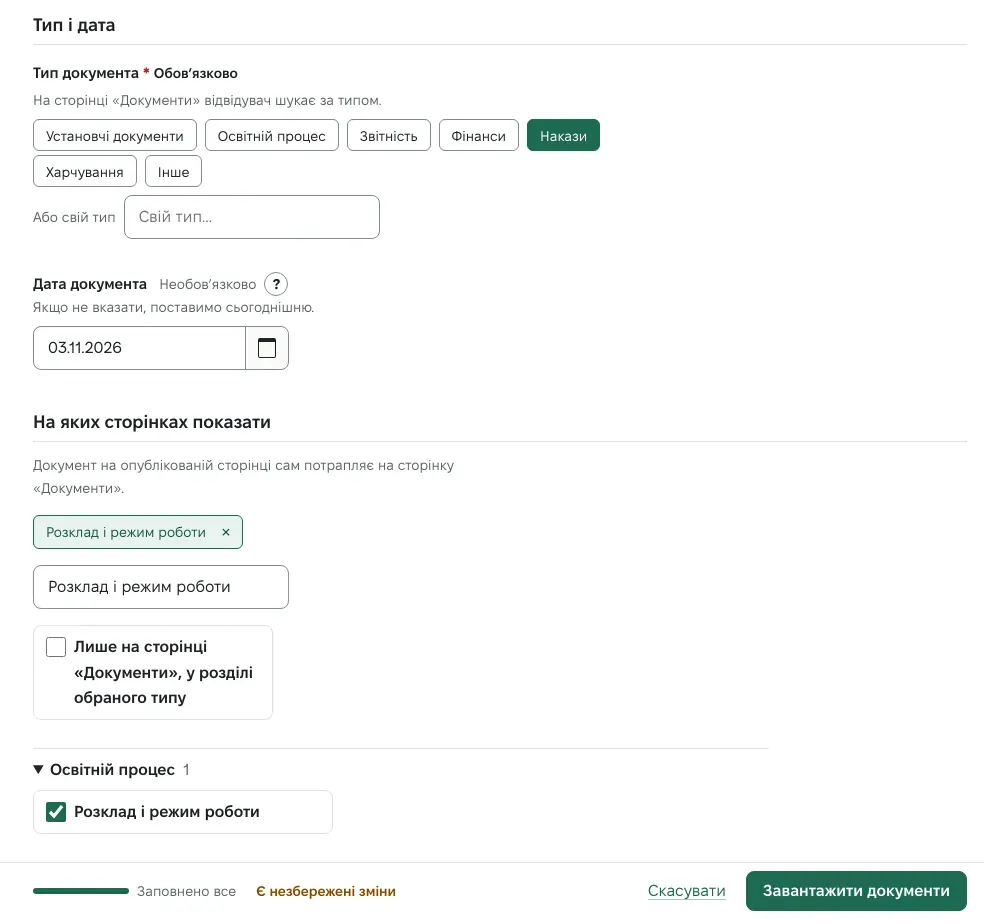
- У «Тип документа» натисніть потрібний тип, наприклад «Накази». Без типу документ не завантажиться.
- У «Дата документа» впишіть дату затвердження як дд.мм.рррр. Порожнє поле — сьогоднішня дата.
- У «На яких сторінках показати» знайдіть сторінку, де документ має лежати, і позначте її.
- Натисніть «Завантажити».
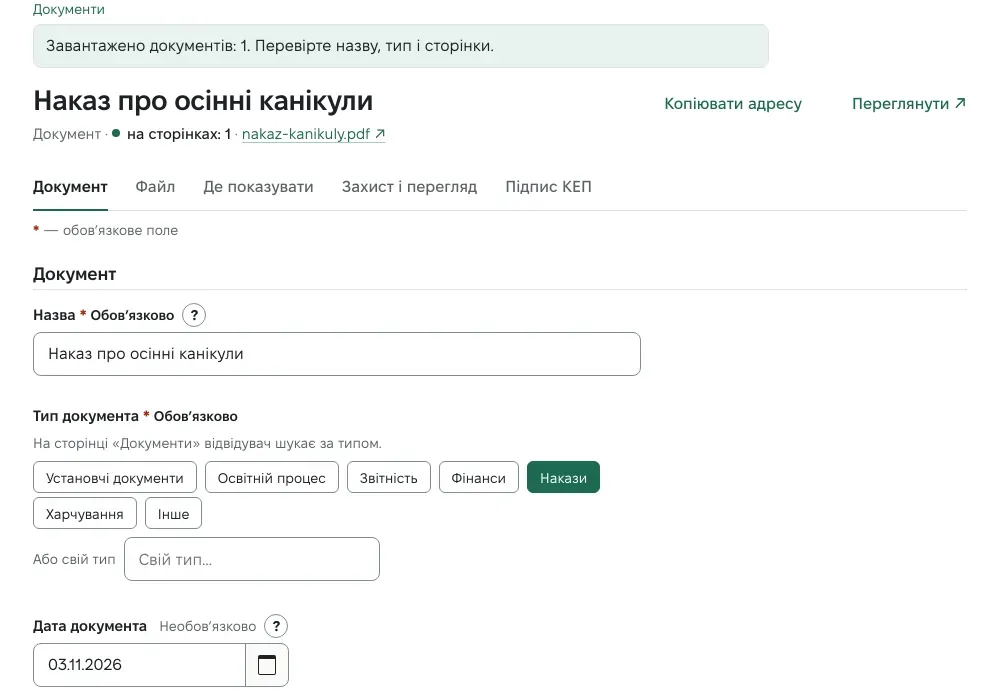
- На сторінці документа перевірте назву, тип і дату. Якщо ви не вибрали сторінку, сайт відкриє вкладку «Де показувати» з жовтим повідомленням «На сайті його ще не видно: оберіть сторінку нижче»: документ без сторінки на сайті не показується. Оберіть сторінку в «На яких сторінках показати» і збережіть.
Що побачить відвідувач
Посилання на розділ «Що побачить відвідувач»Документ на сторінці, яку ви позначили, і на збірній сторінці «Документи» під його типом. Поки сторінка чернетка, документа на сайті не видно.
Докладніше
Посилання на розділ «Докладніше»Документи › Додати документ; кілька файлів за раз — Кілька документів за раз