Експорт сайту
Лише адміністратор.
Де знайти: «Налаштування» › «Копії, пошта, домен» › «Експорт».
Коротка стаття на одне завдання:
Натисніть «Зібрати архів» — через кілька хвилин на екрані зʼявиться кнопка «Завантажити архів».
Це один ZIP-файл з усім, що бачить відвідувач вашого сайту: новинами, сторінками, документами з
підписами КЕП, фото, подіями й меню харчування. Його відкриває будь-який комп’ютер без інтернету: розпакуйте
архів і відкрийте файл index.html.
Крок за кроком і простими словами — на сторінці Як отримати архів сайту.
- щоб мати власну копію сайту, яку можна відкрити без Tabula, показати чи покласти в шкільний архів;
- щоб перенести сайт в іншу систему: таблиці відкриваються в Excel, календар — у Google Календарі,
а файл
wordpress.xmlприймає WordPress.
Це не резервна копія: з архіву сайт не відновлюється. Для відновлення є «Завантажити копію» в Резервних копіях.
Докладно
Посилання на розділ «Докладно»Як зібрати
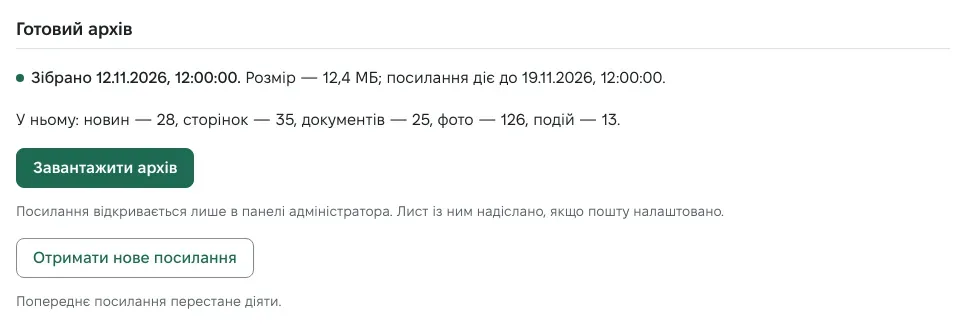
Посилання на розділ «Як зібрати»- Відкрийте «Налаштування» › «Копії, пошта, домен» › «Стан», у рядку «Експорт» — однойменне посилання, і натисніть «Зібрати архів».
- Сторінку можна закрити: збирання триває на сервері. Стан видно на тій самій сторінці. Одночасно збирається лише один архів.
- Коли архів готовий, на сторінці зʼявиться «Завантажити архів». Якщо на сайті налаштовано пошту, посилання надійде й листом — на пошту того, хто почав збирання.
- Поки архів не прострочено, на сторінці є «Отримати нове посилання»: попереднє посилання тоді перестане діяти. Якщо сервер після збирання перезапускався, лише ця кнопка й лишається — «Завантажити архів» зʼявиться після нового посилання. Для простроченого архіву кнопки немає: зберіть новий.
Архів збирається, лише коли на диску сервера є вільне місце: розмір файлів сайту й ще 1 ГБ. Якщо місця замало, сайт скаже про це одразу і нічого не почне. Новий архів замінює попередній.
Що всередині
Посилання на розділ «Що всередині»| Що | Де лежить |
|---|---|
| Зміст усього архіву | index.html |
| Новини | novyny/ — тека на кожну новину: index.html і її фото |
| Сторінки | storinky/ — у порядку верхнього меню |
| Документи | dokumenty/<тип>/<рік>/, поруч із файлом — його підпис КЕП (.p7s) |
| Фото | foto/<альбом>/ — така версія, яку зберігає сайт, а не оригінали знімків |
| Контакти закладу | kontakty.html — назва, адреса, телефон, пошта й керівник, якщо сайт їх показує |
| Меню на чотири тижні | kharchuvannia-menu.html і таблиця kharchuvannia-menu.csv — сезон, що діє зараз, якщо сайт показує меню наперед |
| Таблиці | dokumenty.csv, novyny.csv, foto.csv, kharchuvannia.csv, kharchuvannia-menu.csv |
| Події | podii/ — сторінка на кожну подію (опис, місце, фото), і podii.ics для календаря |
| Для WordPress | wordpress.xml |
| Що де лежить і чого немає | PROCHYTAI.txt |
Файли .csv відкриваються в Excel: якщо все опинилося в одному стовпці, оберіть «Дані» › «З тексту/CSV» і
роздільник «крапка з комою».
Чого немає в архіві
Посилання на розділ «Чого немає в архіві»Лише те, що бачить відвідувач сайту. Чернетки, новини на перевірці, заплановані новини, яким ще не
настав час, приховані сторінки й документи, не показані на жодній сторінці, в архів не потрапляють — у
PROCHYTAI.txt написано, скільки їх було. Ніколи не потрапляють користувачі й паролі, журнал змін, попередні
версії текстів, усе, що в кошику, і технічні налаштування. Імена авторів новин в архів не входять.
Посилання на архів діє сім днів і відкривається лише в панелі, після входу адміністратора. Не надсилайте його нікому: в архіві весь вміст сайту. Через сім днів архів видаляється сам, а старе посилання покаже «Посилання більше не діє»; тоді просто зберіть новий.
Експорт доступний і тоді, коли сайт у режимі «лише для читання» чи призупинений: забрати свої дані можна завжди.