Як замінити картку, завантажити всі й видалити
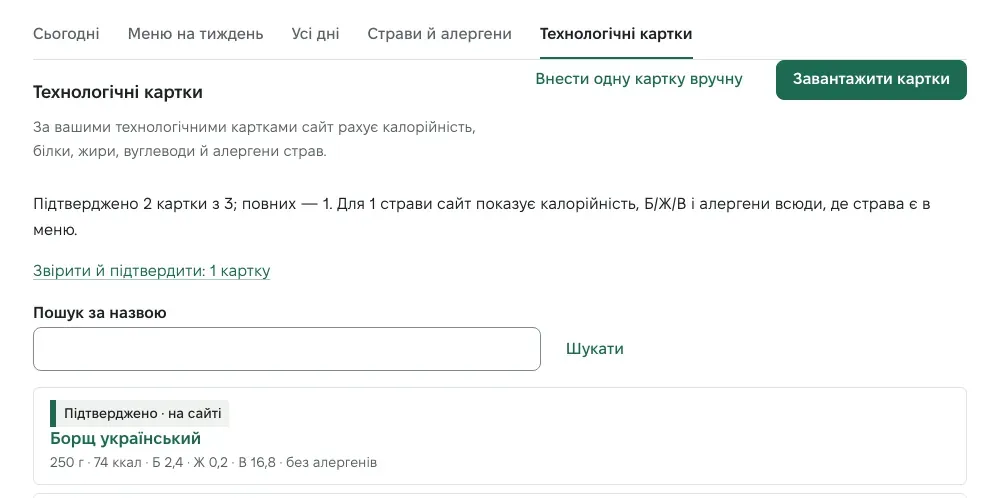
Може адміністратор і редактор. Екран «Технологічні картки» є завжди; чи показує сайт числа карток, вирішує «Показувати калорійність, Б/Ж/В і алергени» у «Налаштування» › «Заклад» › «Харчування» (Як налаштувати харчування).
Де знайти: бічне меню › «Харчування» › «Технологічні картки» › назва картки.
- Відкрийте «Технологічні картки» й натисніть назву потрібної картки.
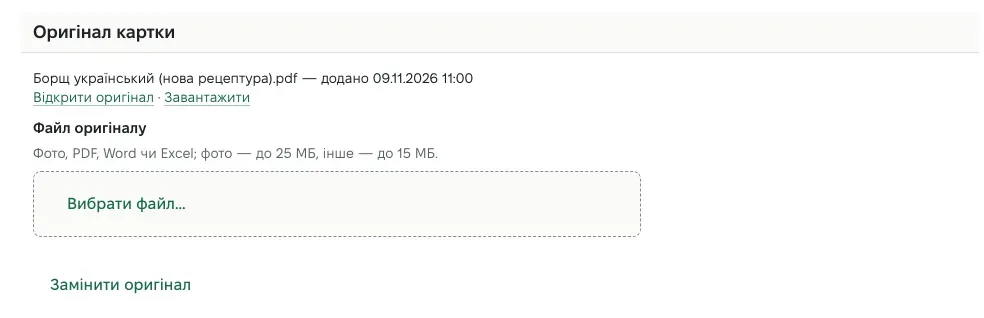
- У блоці «Оригінал картки» оберіть файл (фото, PDF, Word чи Excel) і натисніть «Додати оригінал». Файл відкривається за «Відкрити оригінал», завантажується за «Завантажити».
- Коли рецептура змінилася, оберіть новий файл і натисніть «Замінити оригінал». Склад картки він не змінює: виправте його самі й збережіть — тоді сайт перерахує числа.
- Стара версія не зникає: її видно під «Попередні версії» з датою й іменем, і кожну можна завантажити.
- Щоб узяти всі оригінали, поверніться до списку й натисніть під списком «Завантажити всі оригінали»: ZIP-архів, де файл названо за карткою. Кнопка є, лише коли хоч одна картка має оригінал.
- Щоб видалити картку, натисніть внизу її екрана «Видалити картку» й підтвердьте у запитанні тією ж кнопкою. Збережіть потрібний файл до цього: «Завантажити».

Що побачить відвідувач
Посилання на розділ «Що побачить відвідувач»Нічого: картки й їхні файли на сайт не потрапляють. Після видалення картки числа страви, яку вона обслуговувала, зникають із сайту; вписане вами вручну лишається. Оригінал і попередні версії йдуть у «Кошик» на 30 днів, але відновити їх звідти не можна.
Докладніше
Посилання на розділ «Докладніше»Технологічні картки › Замінити картку
Інші статті розділу
Посилання на розділ «Інші статті розділу»- Як зробити фото порції з телефона й опублікувати відео
- Як вписати страви дня
- Як виправити, зняти з сайту чи видалити день
- Як позначити, що харчування не було
- Як заповнити меню на тиждень
- Як позначити алергени страви
- Як додати технологічну картку
- Як налаштувати харчування
- Як відвідувач бачить день і ділиться ним