Як прочитати повідомлення з форми, які не вдалося надіслати
Може лише адміністратор.
Де знайти: «Огляд» › сповіщення «Терміново» › «Прочитати»; або бічне меню › «Налаштування» › «Копії, пошта, домен» › вкладка «Пошта».
- Відкрийте «Огляд». Якщо повідомлення з форми не пішли поштою, там стоїть «Терміново» і рядок на кшталт «3 повідомлення із форми «Написати нам» чекають відправлення.».
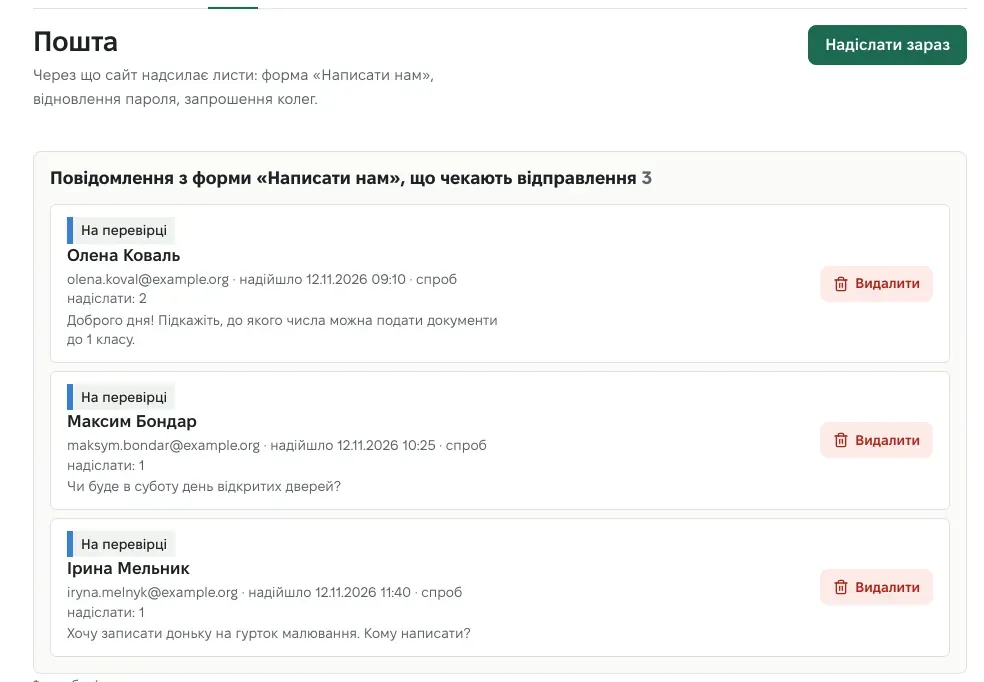
- Натисніть «Прочитати». Відкриється «Пошта»: над формою стоїть список «Повідомлення з форми «Написати нам», що чекають відправлення».
- Прочитайте кожне повідомлення: імʼя, адресу, коли воно надійшло й сам текст. Відповісти можна зі своєї пошти на адресу відвідувача.
- Перевірте налаштування пошти нижче в тому ж екрані й натисніть «Надіслати тестовий лист» (Як налаштувати пошту сайту).
- Угорі екрана натисніть «Надіслати зараз»: сайт надішле всі повідомлення, що чекають.
- Повідомлення, яке вже не потрібне, прибирають кнопкою «Видалити» в його картці: підтвердьте питання «Видалити це повідомлення? Його не можна буде повернути.».


Що каже повідомлення. «Надіслано повідомлень: 3.» — усі три пішли й зникли зі списку. «Надіслано: … Не вдалося надіслати: … — перевірте налаштування пошти.» — пошта все ще не працює: спершу виправте її. «До решти (…) черга не дійшла — натисніть «Надіслати зараз» ще раз.» — повідомлень багато, натисніть кнопку ще раз. «Пошту не налаштовано — повідомлення нікуди надіслати.» — спершу налаштуйте пошту.
Що зміниться
Посилання на розділ «Що зміниться»Повідомлення, що пішло, зникає зі списку, і лист із ним приходить у вашу скриньку; коли список порожній, сповіщення на «Огляді» зникає. Видалене повідомлення повернути не можна. Щоночі сайт сам пробує надіслати те, що чекає; повідомлення, яке чекає понад 30 днів, видаляється.
Докладніше
Посилання на розділ «Докладніше»Налаштування › Повідомлення з форми, які не вдалося відправити
Інші статті розділу
Посилання на розділ «Інші статті розділу»- Як змінити назву, логотип і директора
- Як вказати вид і тип закладу
- Як змінити контакти, години прийому, карту й соцмережі
- Як додати посилання на кабінет вступника, чергу чи журнал
- Як вибрати інший шаблон сайту відео
- Як вибрати кольори сайту відео
- Як змінити шрифт сайту
- Як змінити вигляд сторінок: перший екран, кути, нижній колонтитул, іконка
- Як вибрати важливе посилання вгорі сайту
- Як налаштувати нижній колонтитул
- Як виділити пункт меню кнопкою
- Як ввімкнути й вимкнути смугу оголошення
- Як відвідувач вмикає версію для слабозорих
- Як налаштувати пошту сайту й надіслати тестовий лист
- Як читати «Стан»: що означає кожен рядок і коли хвилюватися
- Що робити, коли вийшла нова версія Tabula