Як додати технологічну картку
Може адміністратор і редактор. Екран «Технологічні картки» є завжди; сайт показує за картками числа, коли ввімкнено «Показувати калорійність, Б/Ж/В і алергени» (Як налаштувати харчування).
Де знайти: бічне меню › «Харчування» › «Технологічні картки».
- Відкрийте «Харчування» › «Технологічні картки». Багато карток вносять файлами, одну — вручну.
- Вручну: натисніть «Внести одну картку вручну». Це три кроки. На кроці «Крок 1 з 3 · Страва» впишіть «Назва страви» так, як у меню, «Вихід, г» і оберіть, на скільки порцій записано склад: «на 1 порцію» чи «на 100 порцій». Натисніть «Далі».
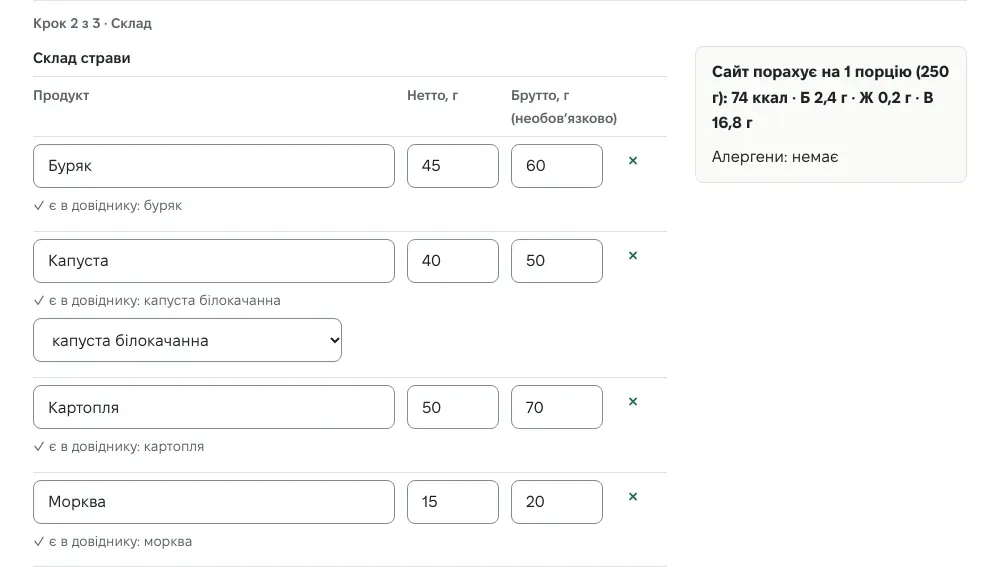
- На кроці «Крок 2 з 3 · Склад» у «Продукт» впишіть назву з картки, у «Нетто, г» — масу; «Брутто, г (необовʼязково)» можна лишити порожнім. Під полем сайт пише «✓ є в довіднику» або «⚠ немає в довіднику продуктів — сайт не врахує цей продукт»: тоді оберіть продукт у «Обрати в довіднику…». «+ Додати продукт» дає наступний рядок, «×» прибирає свій. Натисніть «Далі».
- На кроці «Крок 3 з 3 · Що надруковано в картці (необовʼязково)» оберіть «Так», якщо в картці вже є калорійність чи алергени, і впишіть їх; інакше лишіть «Ні». Натисніть «Підтвердити картку»: картка одразу рахується, а сайт сам покаже калорійність, Б/Ж/В і алергени цієї страви. «Назад» повертає на крок раніше, нічого не гублячи.
- На кроках 2 і 3 стоїть підсумок «Сайт порахує на 1 порцію …» — те саме число збережена картка дасть у меню. Після збереження сайт пише, для яких страв меню картка рахується; далі — «Додати ще одну» чи «До списку карток». Збережену картку відкрийте в списку: усі три частини на одній сторінці.
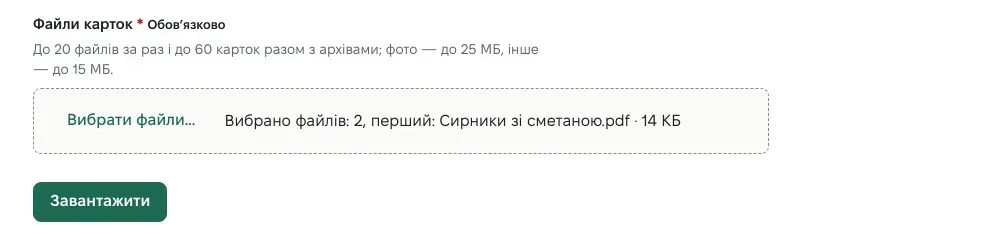
- Файлами: натисніть «Завантажити картки» (на порожньому екрані — зелену кнопку під трьома кроками), у «Файли карток» оберіть до 20 файлів (фото, PDF, Word, Excel чи ZIP-архів; разом з архівами — до 60 карток) і натисніть «Завантажити».
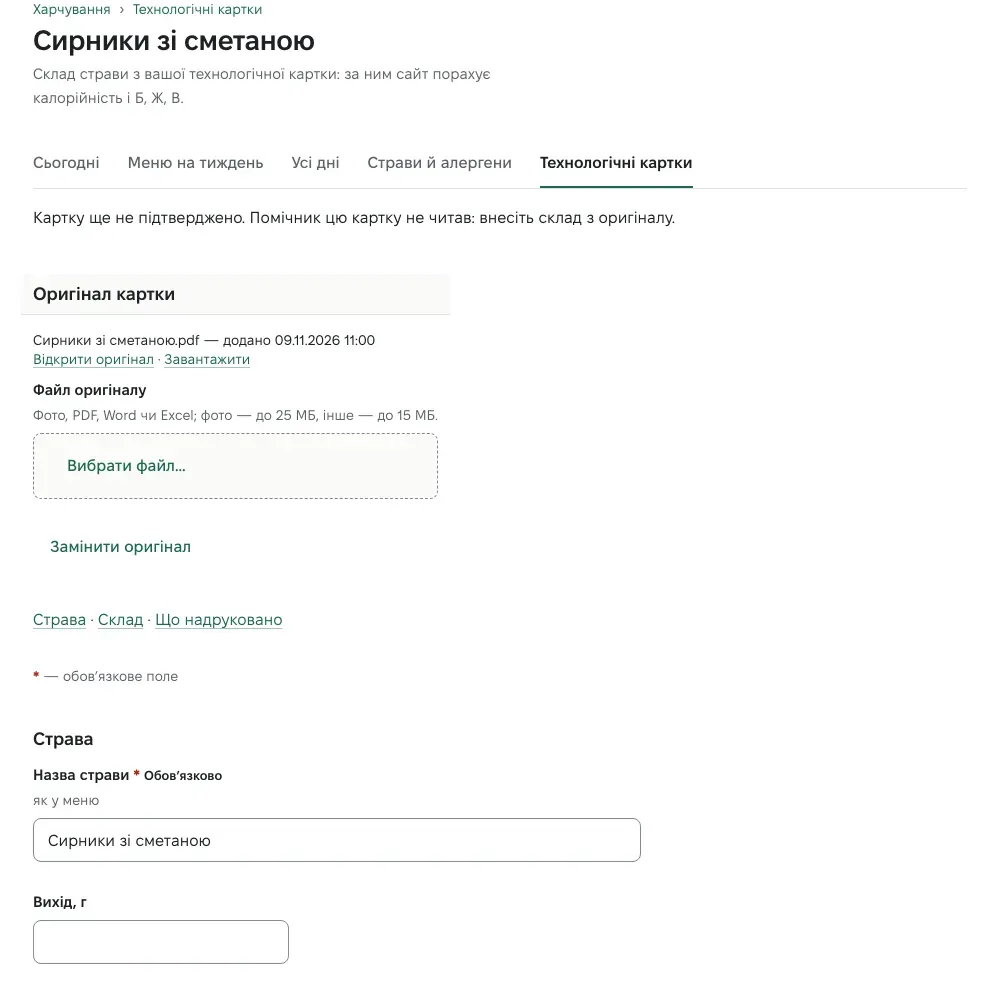
- Кожен файл стане чернеткою зі станом «Чекає перевірки»; поки її не підтверджено, вона нічого не рахує. Там, де працює помічник, натисніть «Прочитати файли карток» (Як помічник читає картки); інакше відкрийте кожну: «Звірити й підтвердити: N карток» над списком.
- Ліворуч — оригінал, праворуч — та сама форма складу, що й на кроці 2. Внесіть склад з оригіналу, звірте й натисніть «Підтвердити картку» (над кнопкою написано, що станеться): відкриється наступна чернетка.
- У списку в кожної картки один стан: «Підтверджено · на сайті» (лише коли сайт справді друкує картку для страви), «Підтверджено · не на сайті» (з причиною: страву повʼязано з іншою карткою чи всі її значення вписано вручну; коли вручну вписано лише частину, картка лишається «на сайті» з приміткою про це), «Підтверджено · не вистачає даних» (чого бракує, написано поруч, а кнопка «Доповнити» веде до картки), «Чекає перевірки» («Перевірити») або «Приховано із сайту». Під списком — страви цього й минулого тижня без картки: «Немає картки» і «Додати».
Що побачить відвідувач
Посилання на розділ «Що побачить відвідувач»Самі картки й файли на сайт не потрапляють. Коли картку підтверджено й показ увімкнено, біля страви на сайті зʼявляються калорійність, Б, Ж, В і алергени з приміткою «за технологічною карткою закладу». Картка, у якій чогось бракує, на сайті не дає нічого.
Докладніше
Посилання на розділ «Докладніше»Технологічні картки › Завантажити картки одним разом
Інші статті розділу
Посилання на розділ «Інші статті розділу»- Як зробити фото порції з телефона й опублікувати відео
- Як вписати страви дня
- Як виправити, зняти з сайту чи видалити день
- Як позначити, що харчування не було
- Як заповнити меню на тиждень
- Як позначити алергени страви
- Як замінити картку, завантажити всі й видалити
- Як налаштувати харчування
- Як відвідувач бачить день і ділиться ним