Як вставити картки чи фото поруч із текстом: оформлені блоки
Може адміністратор, редактор і дописувач — у тексті сторінки, новини чи події.
Де знайти: текст сторінки, новини чи події › кнопка «Вставити» › «Картки» (або «/картки» на порожньому рядку).
Картки — для профілів навчання, гарячих ліній, контактів: замість плаката-картинки, який не читає пошук і не збільшить режим для слабозорих. Пишете текст, обираєте іконку чи фото й колір; розмірів і відступів немає — вигляд дає шаблон сайту.
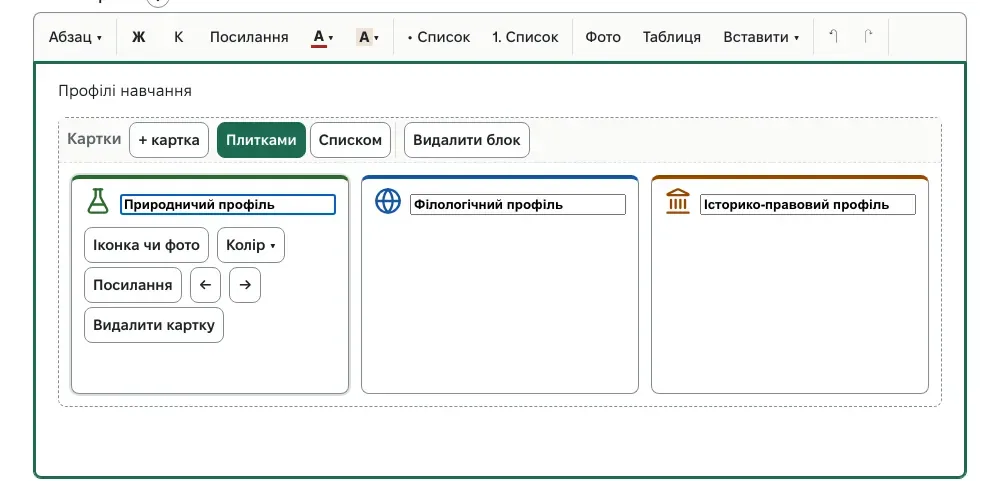
- Поставте курсор на порожній рядок і натисніть «Вставити» › «Картки». З’являться три порожні картки, курсор стоїть у заголовку першої.
- Напишіть заголовок (до 60 знаків). Enter переносить у текст картки; у ньому можна писати абзаци й списки.
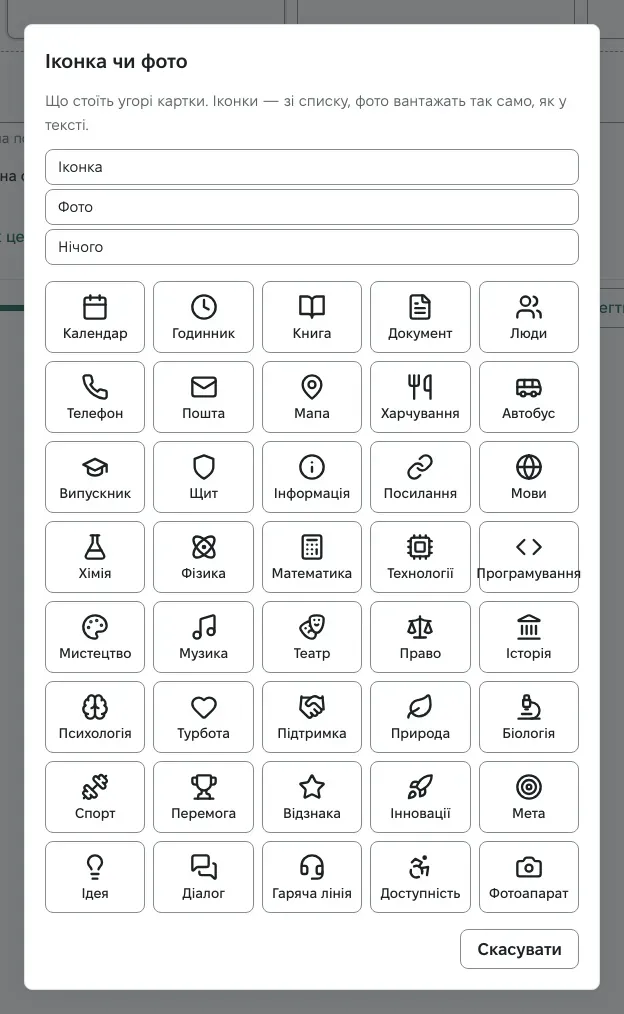
- Над карткою, поки курсор у ній, є її кнопки. «Іконка чи фото» відкриває вікно: «Іконка» — сітка з сорока значків, кожен із назвою («Книга», «Телефон», «Гаряча лінія»); «Фото» — завантажує фото так само, як у тексті (сайт спитає назву фото); «Нічого» — без верху.
- «Колір» — колір картки. Нова картка має основний колір сайту; кожній можна дати свій.
- «Посилання» робить заголовок посиланням: тоді на сайті можна натиснути на всю картку. Порожнє поле прибирає посилання.
- «←» і «→» переставляють картку, «Видалити картку» прибирає її.
- Над усім блоком, поки курсор у ньому: «+ картка» (після поточної; найбільше шість), «Плитками» і «Списком» та «Видалити блок». Плитками — картки поряд; списком — одна картка в рядку, угорі зліва значок чи фото (зручно для гарячих ліній і контактів).
- Натисніть «Зберегти».
З клавіатури: Alt+F10, поки курсор у картці, переводить на її кнопки, стрілки ходять кнопками, Escape повертає в текст; ще раз Alt+F10 — на кнопки редактора.
Менше двох карток у блоці не лишається, а сьомої не буде — редактор скаже про це під текстом. Колір ніколи не єдина ознака: пишіть, про що картка, словами.
Що побачить відвідувач
Посилання на розділ «Що побачить відвідувач»Плитки чи рядки в кольорах і шрифтах сайту. Картка з посиланням трохи піднімається, коли на неї навести курсор, а блоки нижче першого екрана м’яко з’являються під час прокручування; у режимі для слабозорих рух вимкнено, картки стають у один стовпчик у жовтій рамці. Текст карток знаходить пошук, телефон у картці можна натиснути й подзвонити.
Фото поруч із текстом
Посилання на розділ «Фото поруч із текстом»Де знайти: «Вставити» › «Фото поруч із текстом» (або «/фото поруч» на порожньому рядку).
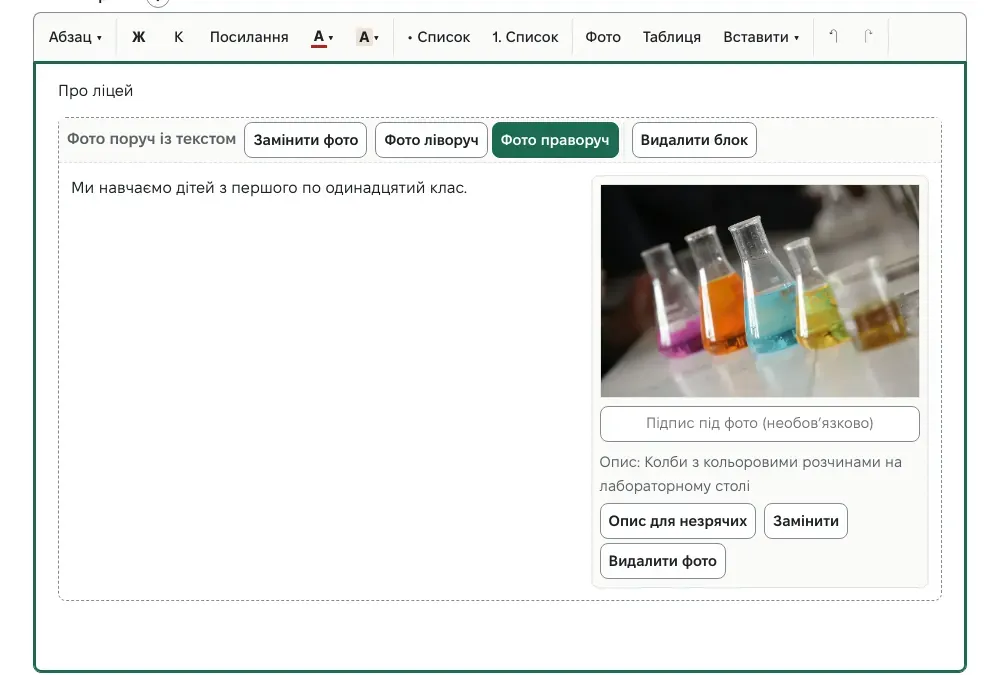
Блок для розповіді про заклад, гурток чи подію: фото з одного боку, заголовок, текст, список і одна кнопка — з іншого. Фото не вставляють плакатом, тож пошук і режим для слабозорих читають увесь текст.
- Натисніть «Вставити» › «Фото поруч із текстом». Відкриється вікно вибору фото; після нього сайт спитає назву фото — це його опис для незрячих. Якщо вибір скасувати, нічого не вставиться.
- Під фото з’явиться порожній рядок, курсор стоїть у ньому: пишіть текст. Заголовок, список чи кнопку вставляйте так само, як будь-де в тексті; кнопка в блоці може бути одна.
- Поки курсор у блоці, над ним є кнопки: «Замінити фото» (обрати інше, сайт знову спитає назву), «Фото ліворуч» і «Фото праворуч», «Видалити блок».
- Натисніть «Зберегти».
З клавіатури так само, як у картках: Alt+F10, поки курсор у блоці, переводить на його кнопки, стрілки ходять ними, Escape повертає в текст.
Блок бере місце за шириною колонки тексту на сайті: де колонка досить широка — фото й текст поруч, де вузька (і на телефоні) — фото над текстом. У режимі для слабозорих завжди в один стовпчик. Якщо фото не вдалося завантажити, блок лишається без нього — кнопка «Додати фото» поверне його.
Де знайти: «Вставити» › «Кроки» (або «/кроки» на порожньому рядку).
Порядок дій: як вступити, як записатися, що зробити спершу. Номери ставить сайт — їх не пишуть, і вони завжди йдуть по порядку.
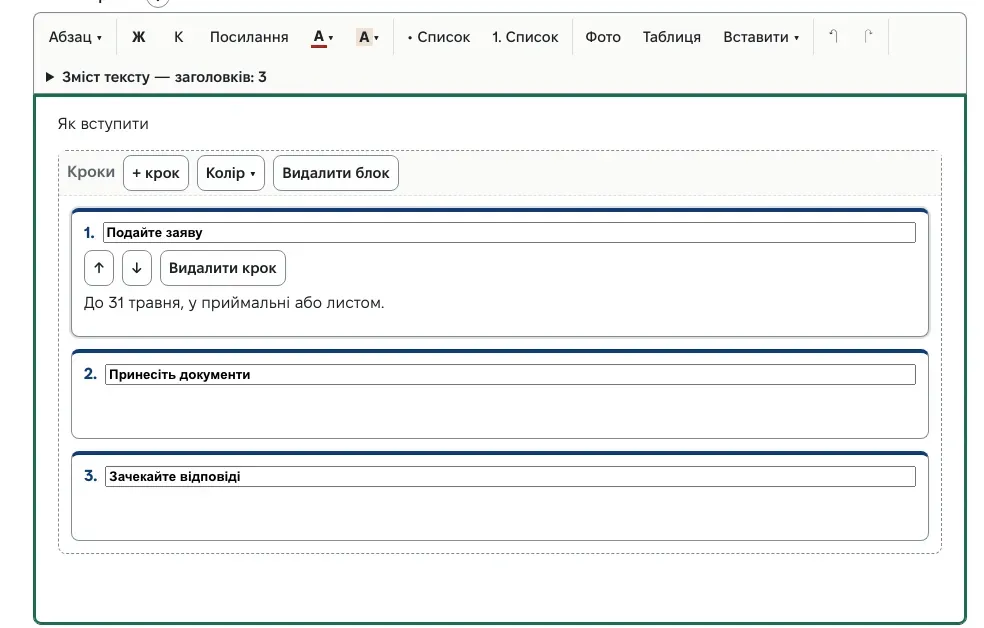
- Натисніть «Вставити» › «Кроки». З’являться три порожні кроки, курсор стоїть у заголовку першого.
- Напишіть заголовок (до 60 знаків; його можна й не писати). Enter переносить у текст кроку — у ньому можна писати абзаци й списки.
- Поки курсор у кроці, під його заголовком є кнопки: «↑» і «↓» переставляють крок, «Видалити крок» прибирає його.
- Над усім блоком, поки курсор у ньому: «+ крок» (в кінець; найбільше вісім), «Колір» і «Видалити блок». Новий блок має основний колір сайту.
- Натисніть «Зберегти».
З клавіатури: Alt+F10, поки курсор у тексті кроку, переводить на кнопки кроку, стрілки ходять ними, Enter виконує, Escape повертає в текст.
Менше одного кроку в блоці не лишається, а дев’ятого не буде — редактор скаже про це під текстом. Заголовки кроків читаються як підзаголовки: вони є у змісті тексту (під редактором) і в перевірці тексту.
Смуга цифр
Посилання на розділ «Смуга цифр»Де знайти: «Вставити» › «Смуга цифр» (або «/цифр» на порожньому рядку).
Кілька великих цифр у ряд: «1 200+ учнів», «98 % вступають до закладів вищої освіти», «0 800 500 335 гаряча лінія».
- Натисніть «Вставити» › «Смуга цифр». З’являться три порожні цифри, курсор стоїть у першій.
- Кожна цифра — два поля: саме значення (до 16 знаків: «1 200+», «98 %», «0 800 500 335») і підпис до нього (до 60 знаків).
- Поки курсор у цифрі, під її полями є кнопки: «↑» і «↓» переставляють цифру, «Видалити цифру» прибирає її.
- Над усім блоком, поки курсор у ньому: «+ цифра» (в кінець; від двох до чотирьох), «Колір» і «Видалити блок».
- Натисніть «Зберегти».
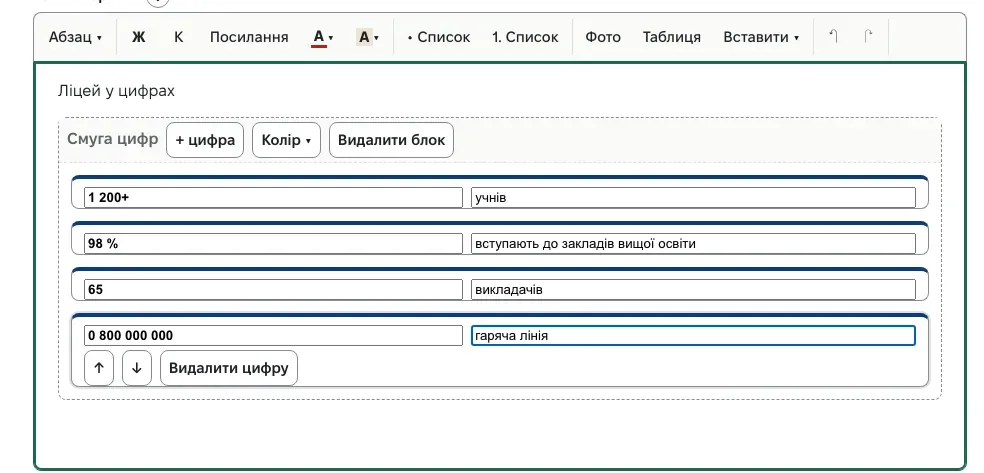
З клавіатури: Tab із поля підпису переходить на кнопки цифри, стрілки ходять ними, Escape повертає в текст.
Двох цифр у смузі лишається найменше, п’ятої не буде. Значення й підпис — звичайний текст: жирний шрифт чи посилання в них не діють.
Що побачить відвідувач: кроки й цифри
Посилання на розділ «Що побачить відвідувач: кроки й цифри»Кроки — нумерований список із номерами в колі в кольорах і шрифтах сайту (без стилів і для читалки екрана це звичайний нумерований список). Цифри стоять у ряд, де колонка тексту досить широка, — чотири в ряд, у вужчій колонці по дві, а ще вужчій — одна під одною; ніколи не «три й одна». Значення цифри не зменшується, а переноситься на новий рядок. У режимі для слабозорих цифри стають одна під одною в жовтій рамці, а номери кроків — у жовтому колі; рух вимкнено. На телефоні все в один стовпчик.
Кольорова секція
Посилання на розділ «Кольорова секція»Де знайти: «Вставити» › «Кольорова секція» (або «/секц» на порожньому рядку).
Кольорове тло, на якому стоїть кілька блоків разом: текст, картки, цифри, фото поруч із текстом, кроки, виділений блок, таблиця, фото. Корисно, щоб виділити частину сторінки — розповідь про вступ чи ліцей у цифрах.
- Натисніть «Вставити» › «Кольорова секція». З’явиться порожня секція, курсор стоїть у ній: пишіть текст.
- Інші блоки вставляйте так само, як будь-де в тексті: курсор у секції, «Вставити» › «Картки» чи «Смуга цифр» — блок стане всередині. Фото в картці чи абзац у кроці працюють так, як поза секцією.
- Поки курсор у секції, над нею є кнопки: «Колір» (колір тла; нова секція має основний колір сайту) і «Видалити блок».
- Натисніть «Зберегти».
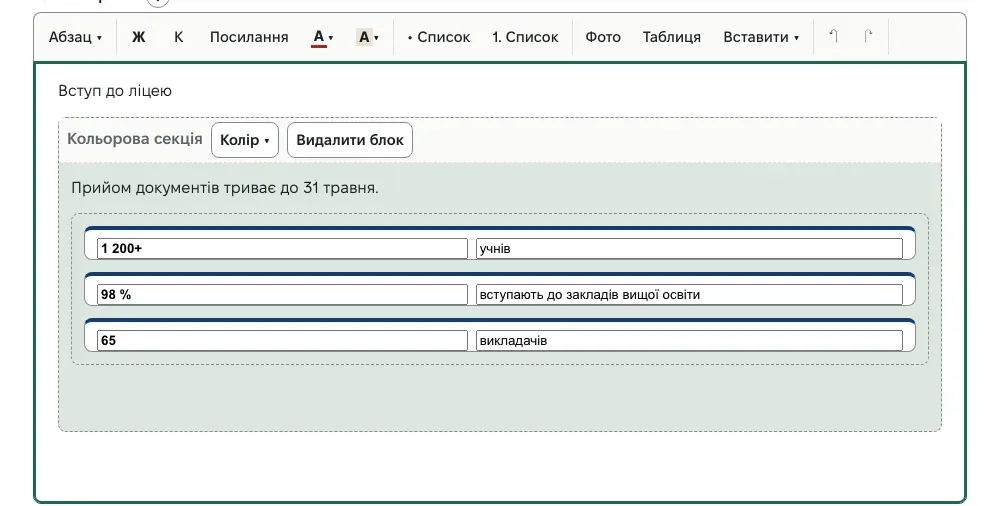
Секцію не можна вкласти в іншу секцію чи в картку, виділений блок чи інший блок — редактор скаже про це під текстом. «Видалити блок» знімає лише тло: текст і блоки, що були в секції, лишаються на своїх місцях і нічого не питають; Ctrl+Z повертає тло.
З клавіатури: Alt+F10, поки курсор у секції, переводить на її кнопки, стрілки ходять ними, Escape повертає в текст.
Заголовок на тлі
Посилання на розділ «Заголовок на тлі»Де знайти: «Вставити» › «Заголовок на тлі» (або «/на тлі» на порожньому рядку).
Великий заголовок на кольоровій смузі, з рядком під ним, значком і кнопкою: «Вступ 2027», «Гаряча лінія». Смугу можна поставити на сторінці, в секції — але не в картці чи іншому блоці.
- Натисніть «Вставити» › «Заголовок на тлі». З’явиться смуга, курсор стоїть у заголовку: пишіть (до 80 знаків).
- Enter переносить у рядок під заголовком (до 200 знаків; його можна й не писати), ще раз Enter — у текст під смугою.
- Поки курсор у смузі, над нею є кнопки: «Іконка» (сітка значків, «Нічого» — без значка), «Колір» (нова смуга має основний колір сайту) і «Видалити блок».
- Кнопку вставте так само, як будь-де: «Вставити» › «Кнопка-посилання», поки курсор у заголовку чи рядку смуги. Кнопка в смузі одна — другої редактор не вставить.
- Натисніть «Зберегти».
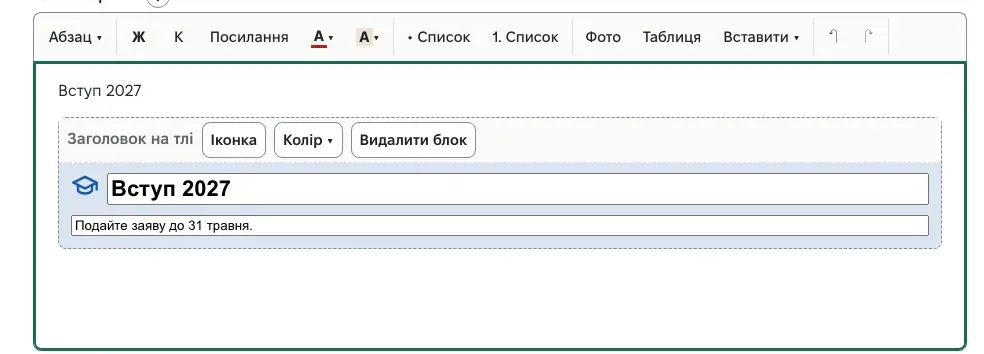
З клавіатури: Alt+F10 із поля заголовка чи рядка переходить на кнопки смуги, стрілки ходять ними, Enter відкриває меню чи вікно, Escape повертає на кнопку.
Заголовок смуги на сайті — підзаголовок сторінки (не другий головний заголовок): його читають зміст тексту, пошук і програма для читання з екрана. Значок — прикраса, його значення несе заголовок.
Що побачить відвідувач: секція й смуга
Посилання на розділ «Що побачить відвідувач: секція й смуга»Секція — кольорове тло завширшки з колонку тексту; текст на ньому чорний (слово в кольорі закладу всередині кольорової секції теж показується звичайним темним текстом, щоб його було добре видно), посилання підкреслені, картки й виділені блоки мають тонку рамку, щоб не злитися з тлом. Смуга — суцільний колір із білим заголовком і кнопкою, що стоїть на білому. Кожен шаблон додає свій характер: у «Зошиті» тло лягає смугою на лінійки, у «Стенді» стає приколотим листком, в «Афіші» — світлим тлом із тонкою рамкою, без тіні. На телефоні відступи всередині зменшуються, а текст ні. У режимі для слабозорих тла немає: лише жовта рамка й жовтий заголовок.
Докладніше
Посилання на розділ «Докладніше»Сторінки › Як працює текстовий редактор
Інші статті розділу
Посилання на розділ «Інші статті розділу»- Як створити сторінку відео
- Як змінити текст сторінки
- Як змінити назву сторінки й місце в меню
- Як додати банер сторінки
- Як сховати чи видалити сторінку і повернути її
- Як повернути попередню версію сторінки
- Як додати таблицю в текст
- Як вставити фото в текст
- Як зробити посилання на документ чи сторінку
- Як вставити відео, карту, кнопку чи блок «Увага!»
- Як змінити колір слів у тексті
- Як переставити, вимкнути й увімкнути блок на головній відео
- Як змінити великий заголовок і фото на головній