Як швидко налаштувати сайт
Може лише адміністратор. Від першого входу до працюючого сайту — близько 30 хвилин; майстер можна пройти за кілька підходів.
Де знайти: адреса сайту з додаванням /admin; після першого запуску майстер відкривається сам. Пізніше: «Огляд» › картка «Налаштуйте сайт за 15 хвилин» › «Почати» чи «Продовжити».
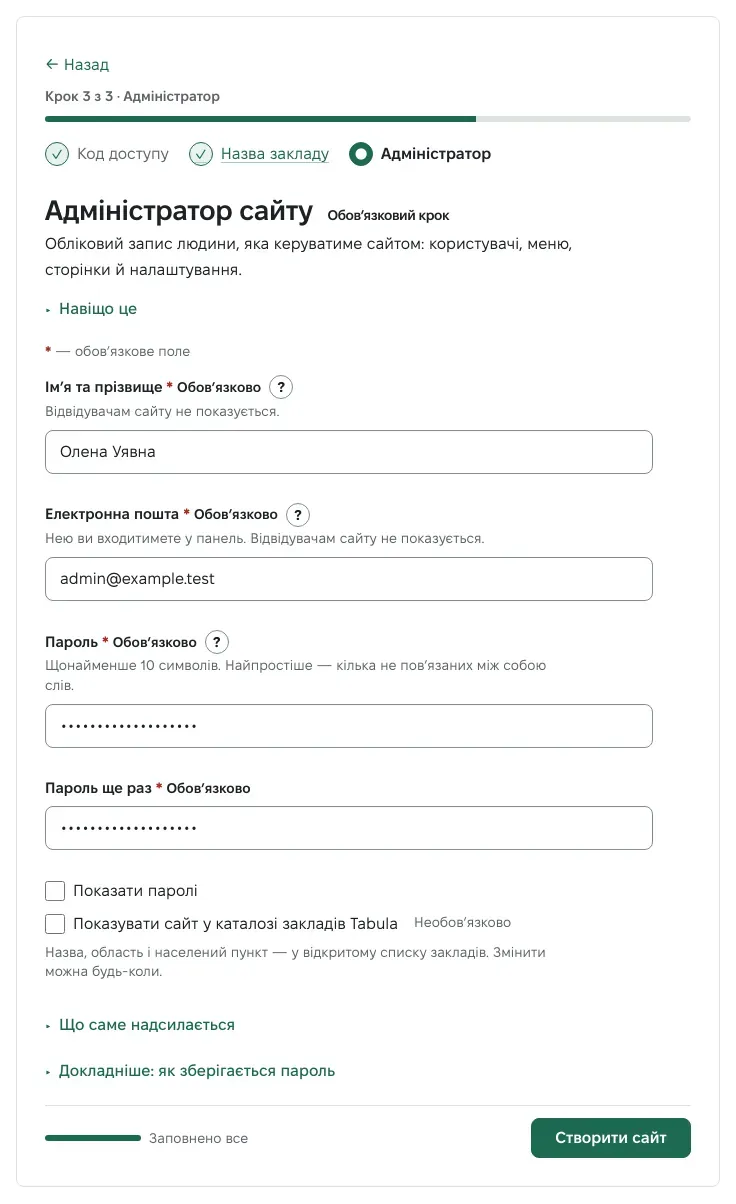
- Увійдіть уперше. Відкрийте
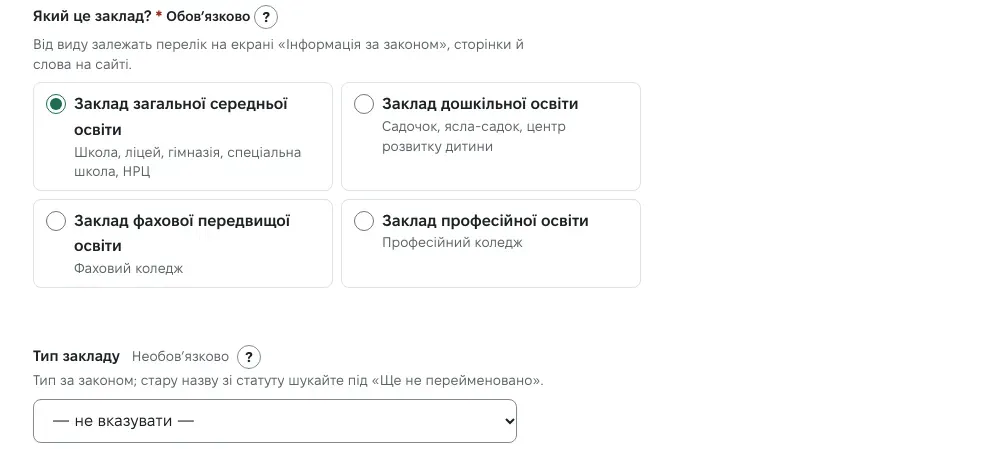
/admin, уведіть код доступу, назву закладу, своє імʼя, пошту й пароль, натисніть «Створити сайт». Сайт уже працює, а панель відкриває перший крок майстра. Докладно: Як зробити перший вхід і створити сайт. - Вид закладу. Оберіть картку в питанні «Який це заклад?» і натисніть «Зберегти й далі». Від цього залежать сторінки, які майстер запропонує далі. Як вказати вид і дані закладу.
- Заклад. Оберіть «Область», впишіть «Населений пункт»: обидва поля обовʼязкові. Код ЄДРПОУ, адресу, телефон і лого можна додати пізніше. Знову «Зберегти й далі».
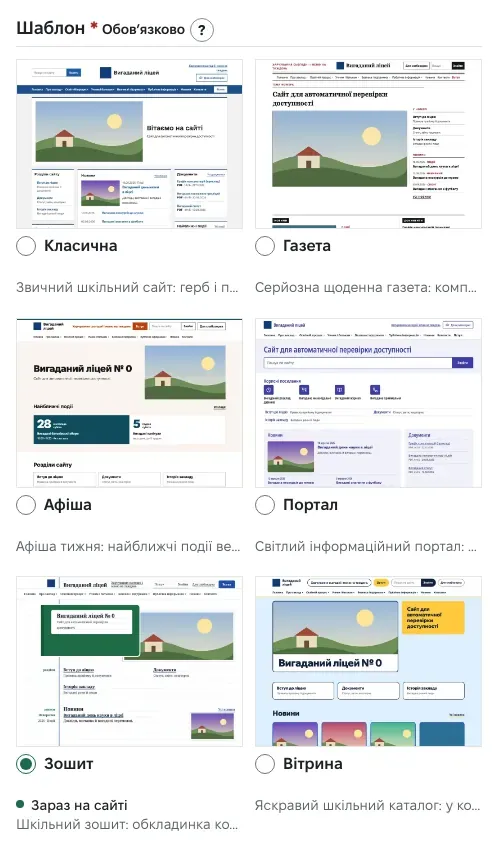
- Вигляд. Оберіть «Шаблон» — вікно «Як виглядатиме сайт» поруч одразу показує вашу головну, — потім за бажанням «Кольори» й «Шрифти». Усе можна лишити як є: «Зберегти й далі» без змін нічого не записує. Як обрати шаблон, кольори й шрифти.
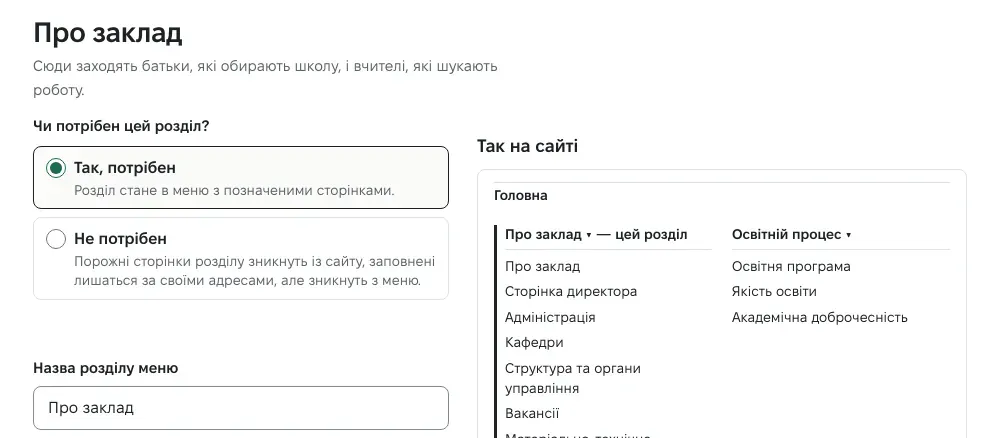
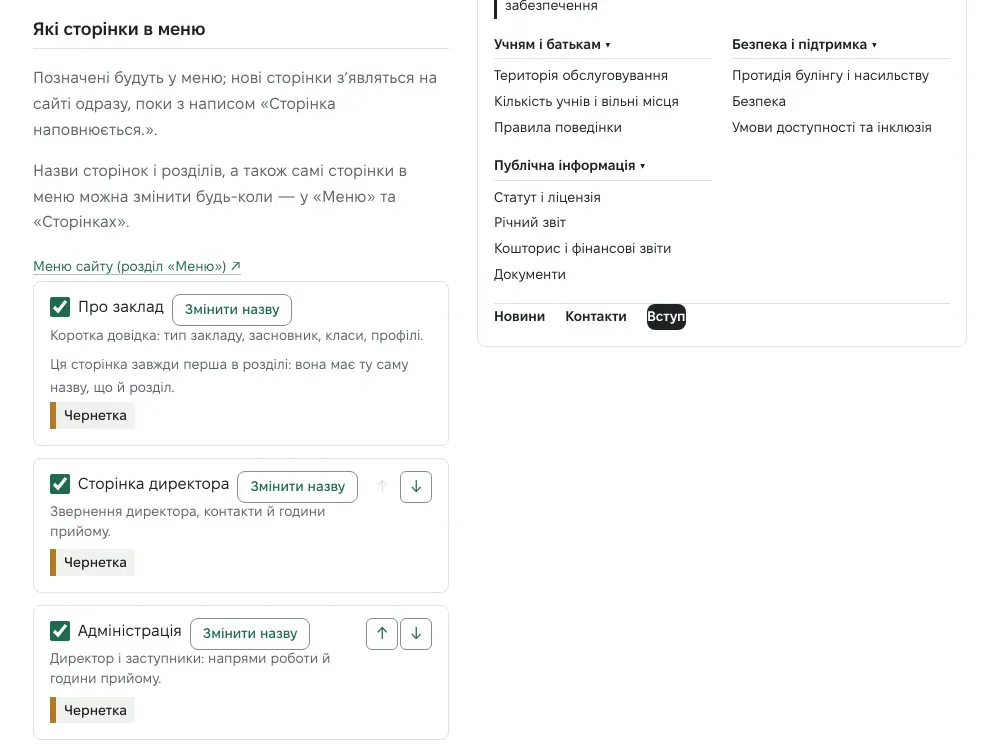
- Меню, розділ за розділом. Над кожним розділом стоїть речення про те, навіщо він. Оберіть «Так, потрібен» або «Не потрібен», за потреби виправте «Назву розділу меню». У «Які сторінки в меню» лишіть позначені сторінки: позначка означає «є в меню», нові сторінки зʼявляться на сайті одразу, а поки в них немає тексту, відвідувач бачить «Сторінка наповнюється.». Не хочете сторінку в меню — зніміть позначку: сама сторінка лишиться на сайті. Натисніть «Зберегти й далі» й так пройдіть усі розділи. Як пройти розділи меню, Як вибрати сторінки розділу.
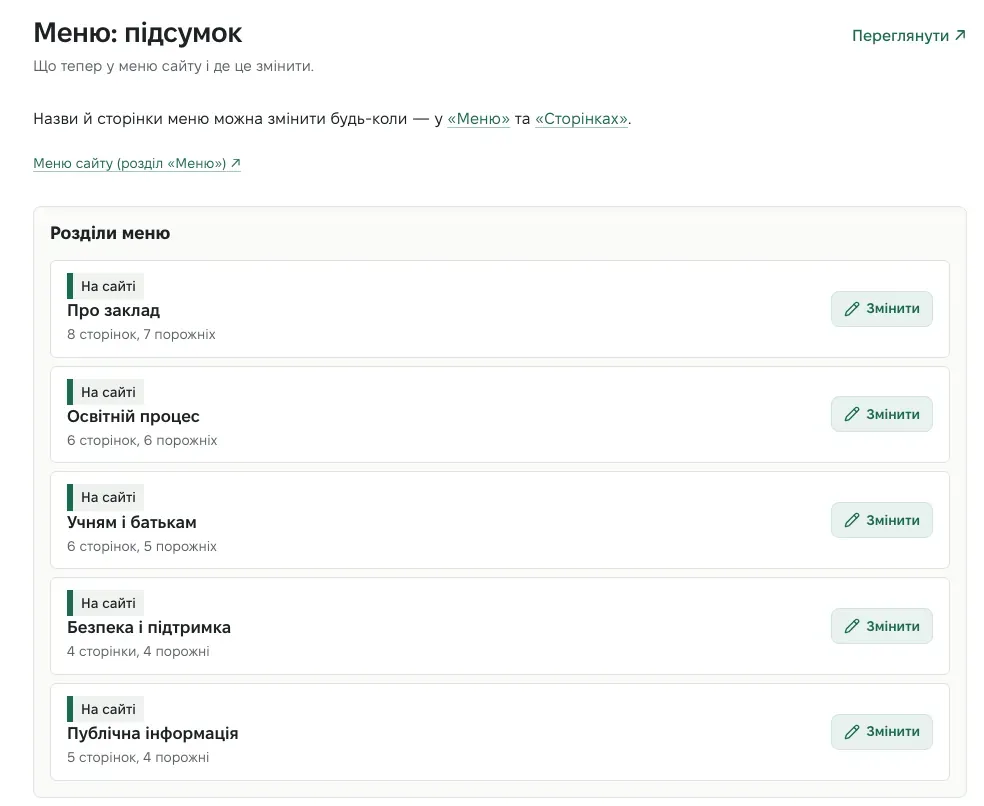
- «Меню: підсумок». Тут кожен розділ має стан і кількість сторінок. Усе, що треба поправити, відкриває «Змінити». Лишилося так, як хочете, — «Зберегти й далі».
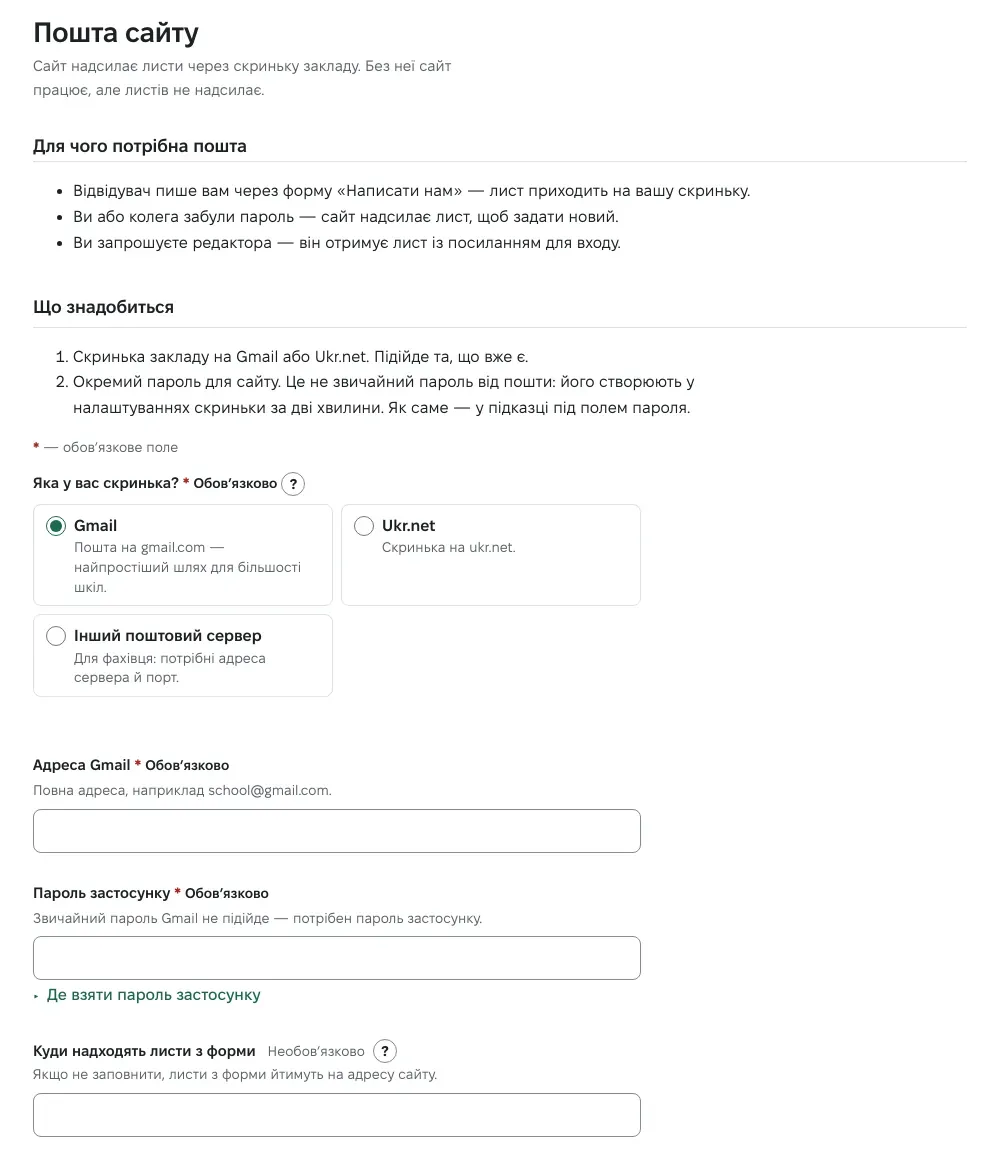
- Пошта. Оберіть Gmail, Ukr.net чи інший сервер, впишіть скриньку й пароль застосунку, натисніть «Зберегти й надіслати тестовий лист». Скриньки ще немає — «Пропустити цей крок»: без пошти не працюють форма «Контакти» й відновлення пароля, але це можна зробити пізніше. Як налаштувати пошту й систему.
- Копії, вхід і колеги. Резервні копії вже ввімкнено щодня о 00:00; перевірте час, відповідайте на питання про каталог закладів (сайт потрапить туди лише після «Так») і перевірку новин, натисніть «Зберегти й далі».
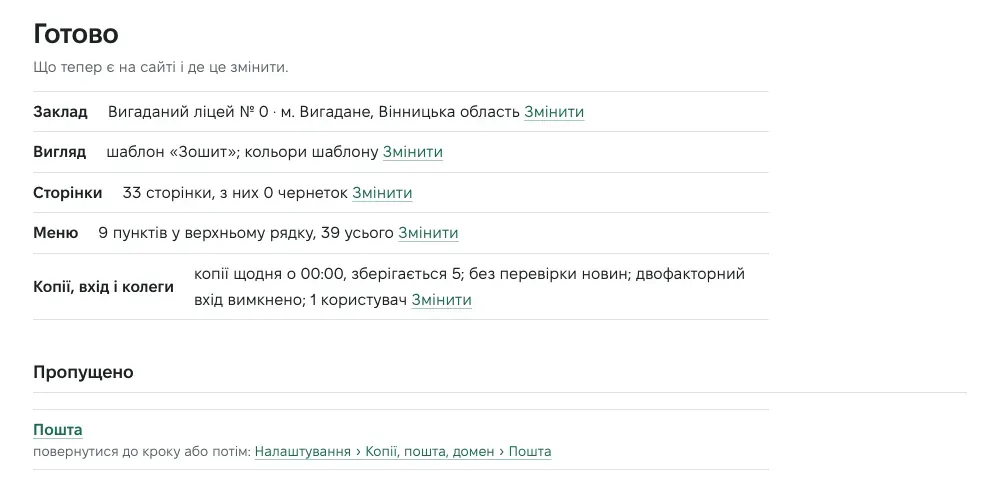
- Готово. Прочитайте, що зроблено, що пропущено й чого ви не відкривали, і натисніть «Готово — до „Огляду“». Картка майстра зникне, а на її місці зʼявиться план першого тижня.
- Що далі. Відкрийте сайт і подивіться на нове меню. Потім наповніть порожні сторінки (Як створити сторінку, Як змінити текст) і опублікуйте першу новину (Як написати й опублікувати новину). План на тиждень: Що зробити в перший тиждень.
Що буде на сайті
Посилання на розділ «Що буде на сайті»Кожен крок записується одразу: шаблон, кольори, меню й позначені сторінки відвідувач бачить, щойно ви натиснули «Зберегти й далі». Нове меню зʼявляється разом зі сторінками; порожні показують «Сторінка наповнюється.», доки ви не додасте текст.
Докладніше
Посилання на розділ «Докладніше»Як пройти майстер налаштування, Майстер налаштування, Перші кроки