Як додати банер сторінки
Може лише адміністратор.
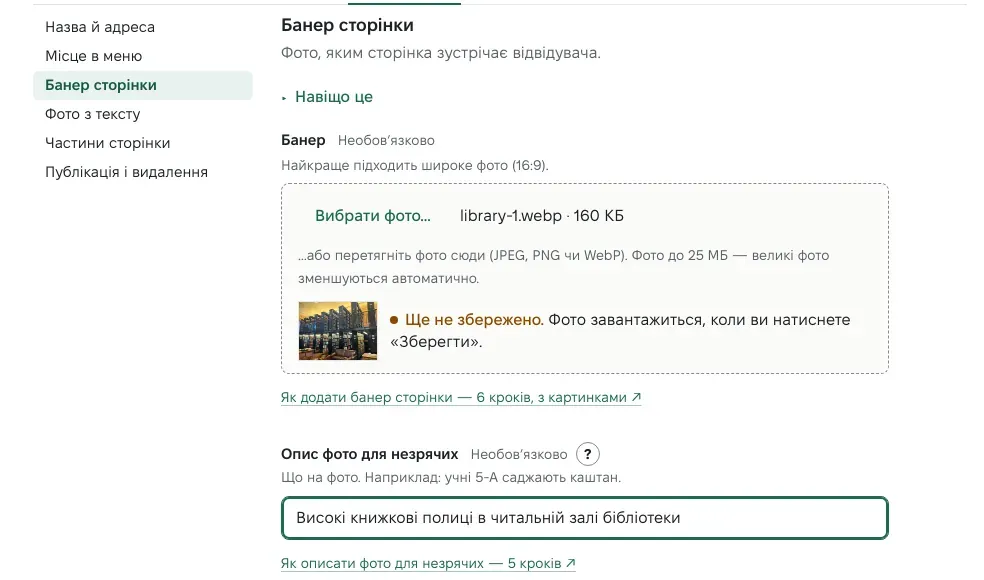
Де знайти: «Сторінки» › сторінка › вкладка «Налаштування» › «Банер сторінки».
- Відкрийте сторінку й перейдіть на вкладку «Налаштування».
- У списку ліворуч оберіть «Банер сторінки».
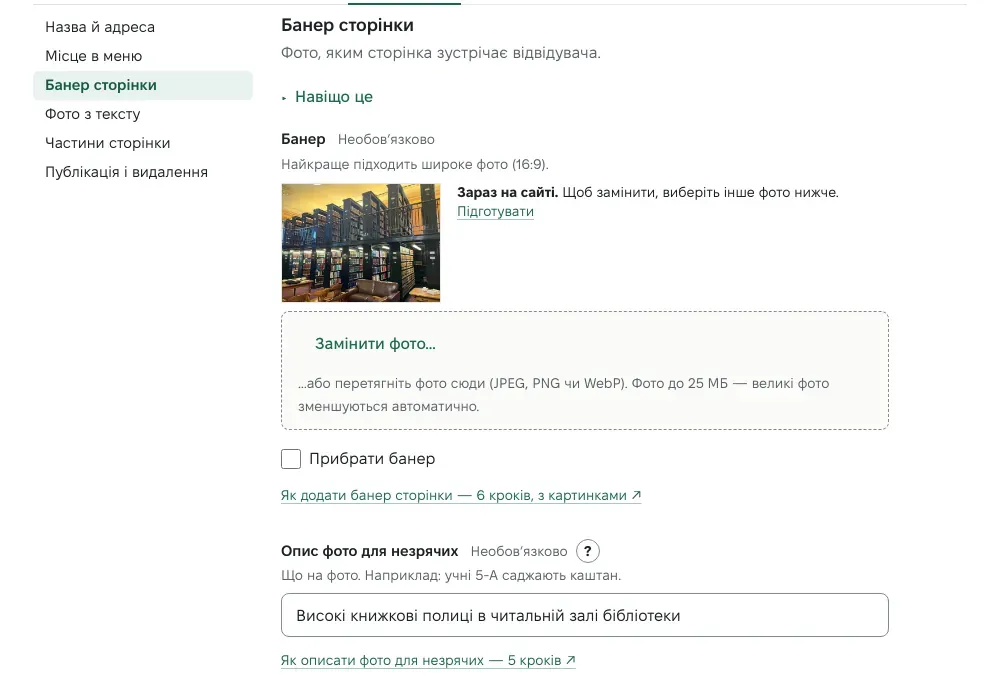
- Натисніть «Вибрати фото…» (якщо банер уже є — «Замінити фото…») і оберіть широке фото (найкраще 16:9) або перетягніть його в рамку.
- У полі «Опис фото для незрячих» напишіть одним реченням, що на фото.
- За бажанням оберіть «Оформлення фото»: «Без оформлення», «Рамка шаблону» чи «Відтінок шаблону».
- Натисніть «Зберегти». Щоб зняти банер, позначте «Прибрати банер» і збережіть.
Що побачить відвідувач
Посилання на розділ «Що побачить відвідувач»Широке фото вгорі сторінки поруч із її назвою. У п’яти шаблонах воно стає обкладинкою сторінки, у кожному по-своєму:
- «Класична» — фото на всю ширину сторінки, а меню розділу й білий аркуш із назвою стоять поверх його нижнього краю.
- «Газета» — великий заголовок по центру, під ним фото на всю ширину.
- «Афіша» — назва білим на кольорі школи, поруч фото.
- «Портал» — панель на всю ширину: назва вгорі, фото під нею.
- «Зошит» — фото на всю ширину аркуша, а назва стоїть на білій табличці поверх його нижнього краю.
Обкладинка — широка смуга, тож від високого фото лишається частина: якщо головне обрізало, відкрийте фото в «Підготувати фото» й у «Головне на фото» клацніть там, де головне. Сторінка без банера виглядає як раніше. Незрячі відвідувачі почують ваш опис.
Докладніше
Посилання на розділ «Докладніше»Інші статті розділу
Посилання на розділ «Інші статті розділу»- Як створити сторінку відео
- Як змінити текст сторінки
- Як змінити назву сторінки й місце в меню
- Як сховати чи видалити сторінку і повернути її
- Як повернути попередню версію сторінки
- Як додати таблицю в текст
- Як вставити фото в текст
- Як зробити посилання на документ чи сторінку
- Як вставити відео, карту, кнопку чи блок «Увага!»
- Як вставити картки чи фото поруч із текстом: оформлені блоки
- Як змінити колір слів у тексті
- Як переставити, вимкнути й увімкнути блок на головній відео
- Як змінити великий заголовок і фото на головній